

本体設定 (BZ シリーズ: L / J / H / F)

スクリーンモードについて
ディスプレイのモードは、3つに分かれています。
※GUIは予告なく変更になる場合があります。
通常モード
基本的な操作環境

- 「プロ設定」機能:使用不可
- 「本体設定」機能:通常モード用の項目のみ表示*
*「プロ設定モード」の「本体設定」とは異なります
プロ設定モード
プロ設定環境

- 「プロ設定」機能:カスタマイズ可能
- 「本体設定」機能でプロモード用の項目を設定
- アプリやソフトウェアの実装、連携準備が可能
プロモード
商用での運用環境

- プロ設定に基づく動作
- 設定をロックしてセキュリティ向上
本体設定へのアクセス方法
すべて「プロ設定モード」環境で設定を推奨します。[ホーム]画面の右上の設定アイコンを選択すると一覧が表示されます。
本体設定一覧
「プロ設定モード」環境と「通常モード」環境では、選択項目などに差があります。一覧は「プロ設定モード」環境ベースです。ディスプレイの[ホーム]画面の右上のアイコンを選択すると、「本体設定」一覧が表示されます。その項目を説明します。
※Android TV OS バージョンやファームウェアによって、表示される項目や手順が異なる場合があります。
1. 画質や表示の設定
[外部入力]
HDMI入力・入力情報設定
操作手順:[設定]→[外部入力]一覧
HDMI入力に関する情報表示、名称の変更、信号フォーマットの設定などができます。
※モデルによってターミナル数が異なる場合があります。詳細は各モデルのReference Guideを参照ください。

各項目
[お知らせタイトル]
この設定を有効にすると、HDMI入力を切り換えた際に、一時的に入力情報を画面に表示します。接続すると約3秒表示されます。
![キャプチャ:[お知らせタイトル]](/wp-content/uploads/2025/11/03-003.png)
[外部入力設定]
HDMI端子ごとに、対応する入力信号や映像フォーマットなどを設定する一覧です。
[外部入力の表示設定]
リモコンで[入力切換]を操作した際、ディスプレイに表示される情報のHDMI入力名称や、その際の表示/非表示の設定ができます。特定の機器を常時接続する場合は[非表示]に設定すると、ユーザーによる入力切換を防止できます。
![キャプチャ:[外部入力の表示設定]](/wp-content/uploads/2025/11/03-004.png)
[ブラビアリンク設定] ソニー製機器のみ対応
リモコンの電源操作に連動して、HDMIで接続されたブラビアリンク機器の電源をON/OFFできます。

ブラビアリンクとは
ブラビアリンクは、HDMIケーブルで接続した対応機器を、テレビのリモコンで操作できるソニーの連動機能です。ブルーレイレコーダーやオーディオシステムなど、ブラビアリンクロゴが付いた機器が対応しています。
Tips
STB操作にディスプレイの電源を連動させるには、HDMI接続のうえCECコマンドを使用することで対応しています。
対応するCECコマンドについては、各モデルのHTMI inputスペックを参照ください。
[HDMI信号フォーマット]
ディスプレイにはHDMI入力端子が複数あり、それぞれ以下の内容に沿って動画フォーマットを設定できます。
選択項目
- [HDMI 1, HDMI 2]
[互換性優先]または[4K画質優先]のいずれかを選択できます。 - [HDMI 3(eARC/ARC)、HDMI4(DVI-HDMI)]
[互換性優先][4K画質優先][ドルビービジョン対応]のいずれかを選択できます。
[HDMI 4音声入力設定]
HDMI4(DVI-HDMI)で接続した映像の音声入力端子を選択できます。
選択項目
- [オート] 自動で検知して切り換え
- [HDMI 4] HDML4端子
- [HDMI 4 AUDIO IN] HDMI 4 AUDIO IN端子
[画面と音声]→[画質]
画質設定
操作手順:[設定]→[画面と音声]→[画質]一覧
画質は入力ごとに設定します。設定方法は2種類あり、[画質モード]から選択して一括適用するか、詳細設定でのカスタマイズができます。
1. 一括適用する方法
[画質モード]
操作手順:[設定]→[画面と音声]→[画質]→[画質モード]
好みに応じてリストから選択すると、表示が最適化されます。
選択項目
- [ダイナミック] 色彩や輪郭が鮮明でコントラストが高い画質です。明るさ(輝度)は推奨範囲のなかで最大値になります。
- [スタンダード] 一般的な視聴に適した標準的な画質です。
- [シネマ] 映画館のような画質です。
- [ゲーム] ゲームに適した画質です。HDMI接続の遅延を抑えることもできます。
- [グラフィックス] 輪郭がくっきりし、コントラストが高い画質です。
- [フォト] 写真に適した画質です。
- [カスタム] 元の映像信号の忠実な再現を重視した画質です。
Tips
[画質モード]の設定は、消費電力が増加する可能性があります。
[オート画質モード]
HDMI接続機器のコンテンツを自動検出し、[画質モード]リストのうち、いずれかに切り換えて画質を最適化します。詳細設定でカスタマイズ、[画質モード]を固定で設定する場合は、[切]にしてください。
[明るさセンサー]
周囲の明るさに応じてディスプレイの明るさを自動調整します。詳細設定でカスタマイズする場合は、[切]にしてください。また、明るさが一定の環境では、この設定は不要となる場合が多く、[切]にすると省エネに役立ちます。
2. 詳細設定でカスタマイズする方法
- [明るさ] 明るさ、コントラスト、ガンマ補正(階調補正)、黒レベルの詳細設定、黒伸長(暗部自動補正)、および自動コントラスト補正の強度を調整できます。
- [色] 色の濃さ、色合い、色温度に加え、ライブカラー(色ごとの強弱を調整し鮮やかさを強調)を設定できます。
- [くっきりすっきり] シャープネス(輪郭強調)とリアリティークリエーション(超解像処理およびノイズ低減)の設定ができ、映像ノイズの種類ごとに補正の強弱も調整可能です。
- [動き] モーションフローの設定が可能です。動きの速い映像を滑らかに表示する機能で、映像の種類や好みに応じて調整できます。
- [映像信号] HDR方式(ハイダイナミックレンジ:映像の明暗表現を拡張する技術)を環境に応じて設定できます。通常は[オート]のまま使用することを推奨します。
- [色詳細設定] RGBそれぞれのゲイン(出力調整)、バイアス(基準値)、ガンマ(階調)を個別に調整できます。プロ仕様の精密な色調整に適しています。
[画面と音声]→[画面モード]
画面のアスペクト比や表示領域の設定
操作手順:[設定]→[画面と音声]→[画面モード]一覧
画質設定と一部連動して、コンテンツのサイズや縦横比を設定できます。
[ワイド切換]
表示するコンテンツのアスペクト比(表示サイズ)を変更できます。この機能は、[プロ設定]→[ワイド切換]で無効化できます。
詳細はこちら
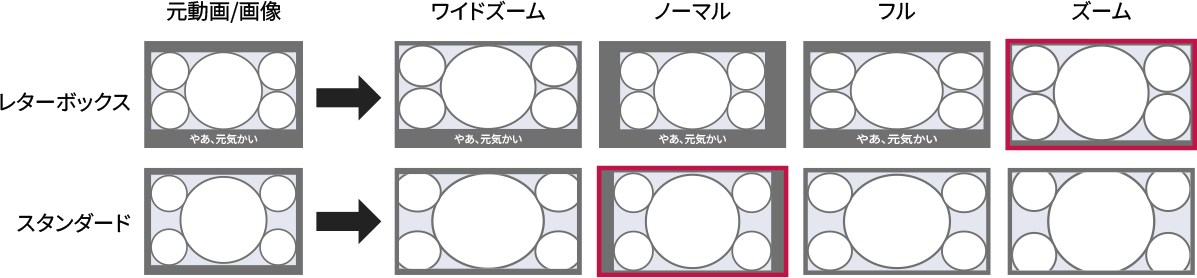
設定例
1. 元の映像が横縦比4:3の場合
- [ワイドズーム] ゆがみを抑えてフルスクリーンで表示します。
- [ノーマル] コンテンツをそのまま表示します。スタンダードのコンテンツはサイドカット(左右に黒帯が入る映像)で表示されます。
- [フル] コンテンツを水平方向に拡大してフルスクリーンで表示します。
- [ズーム] 縦横比率を固定してレターボックス(上下に黒帯が入る映像)を拡大し、フルスクリーンで表示します。
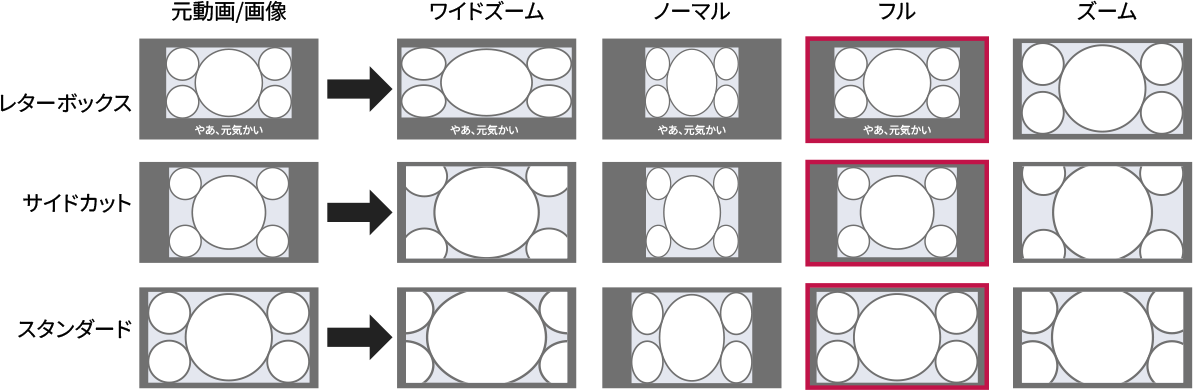
2. 元の映像が横縦比16:9の場合
- [ワイドズーム] ゆがみを抑えて、フルスクリーンで表示します。
- [ノーマル] 水平方向に16:9に拡大され、横に伸びて見える4:3のコンテンツに対し、水平方向に縮小して正しい比率で表示させます。
- [ズーム] 縦横比率を固定してレターボックス(上下に黒帯が入る映像)を拡大し、フルスクリーンで表示します。
- [フル] コンテンツをそのまま表示します。
注意
コンテンツの横縦比が16:9であっても設定と異なる表示結果になる場合があります。必要に応じて設定を変更してください。
[4:3映像]
[ワイド切換]が[オート]の場合のみ有効になる機能です。入力信号が4:3の場合、自動で検知してサイドカット(左右に黒帯が入る映像)で表示します。
選択項目
- [ノーマル] コンテンツをそのまま表示します。スタンダードの場合はサイドカットで表示されます。
- [ワイドズーム] ゆがみを抑えてフルスクリーンで表示します。
[自動表示領域切換]
有効にすると、ディスプレイは映像信号に合わせて適切な表示領域に切り換えます。同時に、[表示領域][画面位置変更][縦サイズ]は無効になります。
[表示領域]
映像の表示領域を変更できます。
選択項目
- [フルピクセル] コンテンツのオリジナルどおりに表示します。
- [+1] 最大の表示領域でコンテンツを表示します。
- [標準] 推奨する表示領域で表示します。
- [-1] コンテンツを拡大します。
注意
[画質モード]の選択内容により、この機能の有効/無効が異なります。
操作手順:[設定]→[画面と音声]→[画質]→[画質モード]
- 機能が有効の[画質モード]:[ダイナミック][スタンダード][シネマ][カスタム]
- 機能が無効の[画質モード]:[フォト][グラフィック][ゲーム]
[画面位置調整]
[ワイド切換]が[ズーム]の場合のみ有効の機能です。拡大した映像を伸縮させずに、表示位置のみを上下で調整できます。
[縦サイズ]
[ワイド切換]が[ワイドズーム]の場合のみ有効の機能です。コンテンツの縦方向の実寸を上下に伸縮して表示を調整できます。
2. 音声に関する設定
[画面と音声]→[音質]
ディスプレイ本体スピーカーの音質・出力レベル設定
操作手順:[設定]→[画面と音声]→[音質]一覧
ディスプレイの本体スピーカー出力や音質を設定します。出力先ごとの設定と、本体スピーカー全体のバランス調整の2種類があります。
1. 出力先ごとに、出力レベルと音質を調整
操作手順:[設定]→[画面と音声]→[音質]→[音質調整]一覧
[サラウンド]
5.1chサラウンドを仮想的に再現し、臨場感あふれる音響にできます。設定は自動検出により、[オート]・[入]・[切]から選択できます。 HDMI ARCケーブルでドルビーデジタルプラスに対応する機器と接続している場合は、[入]に設定し、さらに[ドルビーデジタルプラス]を有効にしてください。
- [サラウンド効果] [サラウンド]を[オート]または[入]に設定すると、視聴環境に応じてサラウンド効果が自動で調整されます。
- [イコライザー] 音の周波数帯域ごとに調整することで、音質を細かくカスタマイズできます。
- [ダイアログエンハンサー] BGMや効果音に埋もれがちな人の声を強調し、聞き取りやすくします。
[出力レベル調整]
[出力レベル調整]内の設定項目
- [音量レベル] 接続した外部機器ごとに出力レベルを調整できます。ディスクレコーダー、ゲームコントローラー、PCなどの音量差が気になる場合に有効で、それぞれをリモコンの音量調整[+][-]で設定可能です。
- [Dolbyダイナミックレンジ] ドルビーデジタル音声、ストリーミングサービスやモバイルデバイス(HE-AAC音声)間で発生しやすい出力差を補正します。
2. 本体スピーカー全体のバランス調整
[アドバンスト自動音量設定]
音声の音量変化に合わせて、自動で一定のレベルに調整します。
[アドバンスト自動音量設定]内の設定項目
- [バランス]スピーカー出力バランスを左右ごとに調整します。部屋の構造や設置環境による音の偏りを補正できます。
- [スピーカー特性] 設置方法に応じて選択し、最適な出力バランスに調整します。
選択項目
[テーブルトップ]
![図:[テーブルトップ]](/wp-content/uploads/2025/11/03-008-3.png)
テーブルや台の上に設置している場合
[壁掛け]
![図:[壁掛け]](/wp-content/uploads/2025/11/03-009-2.png)
壁掛けやフロアスタンド設置の場合
[画面と音声]→[音声出力]
オーディオ出力・オーディオ機器連携の設定
操作手順:[設定]→[画面と音声]→[音声出力]一覧
ディスプレイ本体に入力された映像・音声の出力先設定と連携を行います。
[スピーカー出力]
ディスプレイの本体スピーカーまたは外部オーディオシステムへの音声出力を切り換えられます。オーディオシステム連携時は[オーディオシステム]を選択してください。
[オーディオシステム優先起動] ソニー製機器のみ対応
[入]に設定すると、リモコンで電源ON操作時に、ソニー製ブラビアリンク対応オーディオシステムへ自動で音声出力が切り換わり、[スピーカー出力]も[オーディオシステム]に変更されます。
ブラビアリンクとは
ブラビアリンクは、HDMIケーブルで接続した対応機器を、テレビのリモコンで操作できるソニーの連動機能です。ブルーレイレコーダーやオーディオシステムなど、ブラビアリンクロゴが付いた機器が対応しています。
[オーディオ機器コントロール]
リモコンの電源ON操作と連動して、接続オーディオシステムの電源も自動でONになります。
Tips
OFFにはなりませんのでご注意ください。
[AVシンク] ソニー製機器のみ対応
Bluetooth(A2DP対応)やHDMI接続のソニー製オーディオシステム使用時に発生する音声遅延に対し、出力タイミングを調整できます。
[eARCモード]
HDMI 3(eARC/ARC)端子接続機器の音声を高音質で出力します。
![[eARCモード]の配線イメージ](/wp-content/uploads/2025/10/03-010.png)
[デジタル音声出力]
PCM音源と圧縮音源(ドルビーデジタルなど)での音量差に対し、PCMの出力レベルを調整できます。
[ドルビーデジタルプラス出力]
HDMI ARC接続でドルビーデジタルプラス対応オーディオシステム使用時に、ARCと光出力併用時は[ドルビーデジタル]を選択してください。
注意
光デジタル出力(S/PDIF)は規格上、ドルビーデジタルプラス非対応のため、HDMI ARCと光出力を併用する場合は、[ドルビーデジタル]を選択してください。
[音声出力]→[パススルーモード]
[パススルーモード]
音声を原音のまま出力
操作手順:[設定]→[画面と音声]→[音声出力]→[パススルーモード]
音声信号を、ディスプレイを介さず直接オーディオシステムへ出力します。リモコンによる電源OFF時も音声出力され、フォーマットはデコードされずそのまま送信されます。
3. ネットワークとインターネット
[ネットワークとインターネット] For Developer
ネットワーク・インターネット接続設定
操作手順:[設定]→[ネットワークとインターネット]一覧
インターネット接続、ネットワーク構成(有線/無線LAN)、IPアドレスの手動/自動設定、IPコントロールによる外部システムとの連携制御の設定ができます。
[Wi-Fi]
Wi-FiのON/OFFおよび接続したいWi-Fiネットワークを選択できます。
[新しいネットワークを追加]
非公開のWi-Fiネットワークに接続する場合に追加します。
[常にスキャン]
Wi-FiがOFF時にGoogleの位置情報サービスや他のアプリがネットワークをスキャンするか設定します。
[有線LAN接続]
接続成功時は「接続済み」表記とMACアドレスを表示し、未接続時は「未接続」表記が出ます。
[プロキシ設定]
プロキシサーバー使用時にサーバー名とポート番号を手動で入力して設定します。
注意
HTTPプロキシはウェブブラウザのみ適用され、他のアプリには適用されません。
[IP設定]
IPアドレスの取得方法を選択可能です。手動設定は[静的]を選び、有効なIPアドレスを入力します。この際、DNSサーバーの設定ができます。自動設定は[DHCP]を有効にしてください。
[ネットワーク接続状態]
現在のネットワーク状態を表示します。画面表示中にリモコンの[決定]を押下すると接続診断が可能です。
[Wi-Fi Direct] Android TV OS 10以下
Wi-Fi搭載のスマートフォンやタブレットのコンテンツを映すための設定です(ミラーリング)。アクセスポイント不要で機器とディスプレイを直接接続します。
[リモートスタート]
ディスプレイの電源がスリープまたはサスペンド状態の場合にのみ有効の機能です。外部機器からディスプレイ本体の電源ON/OFF制御が可能です。
選択項目
- [切] 無効 設定が無効になります。
- [入] ホームネットワーク機器のみ ローカルネットワーク接続端末のみが、その機器の電源ON/OFFに連動してディスプレイ電源を自動でON/OFFします。
- [入] さまざまな機器とアプリ ローカルネットワーク接続端末に加え、モバイル端末やスマートスピーカーも含め、電源連動でディスプレイ電源を自動でON/OFFします。
[モバイル機器設定]
スマホやPlayStation®4などの端末でディスプレイの遠隔制御を可能にするための設定をします。使用する端末を登録して有効にします。
利用する端末からディスプレイにアクセスすると、接続許可の選択をする表示が出ます。OKにすると接続できます。その状態で、この設定より使用する端末を登録して有効にします。
[モバイル機器設定]内の設定項目
- [リモートコントロール機能] 遠隔操作で利用する端末を登録します。
- [モバイル機器の登録解除] 登録した端末を解除して、遠隔操作ができないようにします。
[接続サーバー診断]
ローカルネットワーク上のサーバーに接続できているかを診断します。
[レンダラー設定]
外部機器に保存されている写真や音楽などのコンテンツをディスプレイ本体で再生するためのアクセス制御設定を行います。
[ネットワークとインターネット]→[ローカルネットワーク] For Developer
アクセス認証・API活用時の設定
操作手順:[設定]→[ネットワークとインターネット]→[ローカルネットワーク]一覧
ローカルネットワーク経由で外部機器からディスプレイを制御する場合の接続設定を行います。
[IPコントロール] For Developer
ディスプレイとHTML5アプリや外部システムを同一ネットワークに接続し、ブラビア プロフェッショナルディスプレイが提供するAPIやプロトコルを使用して制御を行う場合に必要な設定です。
Android TV OS 12以上 EUエリア販売モデルは仕様が異なります。
[IPコントロール]内の設定項目
[認証]
APIへのアクセス時の認証方式を選択できます。認証方式を設定することで、不正アクセスを防ぎセキュリティを強化できます。通常は商用ディスプレイではPre-Shared Key、管理されたネットワーク内での利用ではNoneを使用します。以下の認証方式が利用できます。
選択項目(認証方式)
- [None]
APIの認証レベル(None / Generic / Private)にかかわらず、認証なしで利用できます。 - [Normal]
Pre-shared key(事前共有鍵。ユーザーが設定した秘密鍵を用いた認証方式)は不要ですが、利用できるAPIは認証レベルNoneのみに制限されます。 - [Pre-Shared Key]
Pre-shared keyを使用した認証方式です。認証レベルGeneric / PrivateのAPIを利用できます。また、認証レベルNoneのAPIは認証なしで利用できます。 - [Normal and Pre-Shared Key]
[Normal]か[Pre-shared Key]、いずれかでの認証方式でAPIを利用できます。
Tips
クライアントが認証方式の選択に対応していない場合、Pre-Shared Keyが一般的に使用されます。その際は、[Pre-Shared Key]でKeyを設定してください。
[Pre-Shared Key]
[認証]が[Pre-Shared Key]または[Normal and Pre-Shared Key]に設定されている場合、Keyの設定ができます。
[簡易IPコントロール]
簡易IPコントロールとは、TCPベースのSSIP(ブラビア プロフェッショナルディスプレイ独自プロトコル)です。ローカルネットワーク上でディスプレイを遠隔制御する際に利用できます。
簡易IPコントロールの詳細はこちら
[Control4®]
ブラビア プロフェッショナルディスプレイは統合コントロールプラットフォーム「Control4®」と互換性があり、システムからディスプレイ本体の操作や他のスマートホームデバイスとの連携が可能です。使用する場合は有効にしてください。
[アカウントとログイン] [プライバシー] [アプリ] For Developer
Googleアカウント・HTML5/Androidアプリのプライバシー
Google Playの利用やアプリのログイン、音声アシスタント、プライバシー管理など、Google関連の各種サービスを利用するための設定を行います。アカウントをディスプレイ本体に登録することで、Googleのクラウドサービスやアプリ機能が利用可能になります。
[アカウントとログイン]
操作手順:[設定]→[アカウントとログイン]
Googleアカウント登録とログインができます。
Tips
ホテルなどでブラビア プロフェッショナルディスプレイを導入の際、宿泊ゲストなど不特定のユーザーが入力したGoogleアカウントは、ここに保存されます。
自動的に削除するには、「プロ設定」の[アカウントの有効期間]を有効にしてください。
[プライバシー]
操作手順:[設定]→[プライバシー]
Googleのプライバシー設定ができます。
[プライバシー]内の設定項目
- [位置情報]
Wi-Fiによる現在地の取得や常時スキャンの設定ができます。 - [使用状況と診断]
Androidの改善を目的に、デバイスの使用方法や使用状況に関する情報をGoogleに送信する設定ができます。 - [広告]
広告用のIDの取得や削除に関する設定ができます。 - [Googleアシスタント]
Googleの音声アシスタント機能を設定します。ディスプレイに話しかけることで、音声による操作やコンテンツ検索、スマートホーム機器の操作などが可能になります。 - [アプリの権限]
Google Play経由でインストールされたAndroidアプリごとに、ディスプレイ本体の機能や情報へのアクセス許可を設定できます。 - Androidアプリがディスプレイの機能や情報に関する以下の許可設定ができます。
[特別なアプリアクセス]内の設定項目
[電気使用量の最適化] Android TV OS 12
Androidアプリの電気使用量を最適化します。- [使用状況へのアクセス]
指定したAndroidアプリが、ほかのアプリの使用状況や使用頻度、携帯通信会社、言語設定などの情報を追跡できるようになります。 - [通知へのアクセス]
指定したAndroidアプリに、ディスプレイ内および接続ストレージ内の全ファイルへの読み取り、変更、削除を許可する機能です。この設定により、アプリはユーザーの操作なしに全ファイルにアクセスできるようになるため、信頼できるアプリのみに許可してください。
[All files access] Android TV OS 12
指定したAndroidアプリが、ディスプレイ内または接続ストレージ内の全ファイルを読み取り、変更、削除することを許可します。この設定をした場合、ユーザーの明示的な操作なしにファイルにアクセスする可能性があります。- [他のアプリの上に重ねて表示]
使用中のAndroidアプリの上に、ほかのアプリをオーバーレイ表示できるようになります。ほかのアプリを使用する際に見えにくくなったり、表示や動作が変わったりする場合があります。 - [システム設定の変更]
指定したAndroidアプリに対してのみ、ディスプレイのシステム設定変更を許可する機能です。セキュリティ保護のため、明示的に承認したアプリだけが設定を変更できます。
[ピクチャー イン ピクチャー] Android TV OS 12
ピクチャー イン ピクチャーを許可します。Androidアプリ使用中や終了後に動画のピクチャーインピクチャーウィンドウ(小窓)表示を継続、動画を他アプリの上に重ねて表示などができます。
[Alarms & reminders] Android TV OS 12
Androidアプリを指定し、アラームや時間ベースのアクションを設定できます。この設定は、アプリがバックグラウンドで実行できるようになるため、消費電力が増える可能性があります。この権限を無効にすると、既存のアラームや時間ベースのイベントも機能しなくなります。- [画面をONにする]
目覚ましアプリや通話アプリなど、指定したAndroidアプリによるディスプレイの画面ONを許可します。許可すると、ユーザーが電源ボタンを操作しなくても、Androidアプリの判断でスリープ状態を解除できます。
Tips
ディスプレイがサスペンド状態の場合、対象のAndroidアプリも停止している可能性があり、画面ONにならない場合があります。
サスペンド状態を無効化する方法はこちら
- [セキュリティと制限] For Developer
Google Play経由以外のAndroidアプリ(お客様独自のapkなど)のインストール許可を設定できます。AndroidアプリをUSBメモリーまたはネットワーク経由で接続すると[身元不明のアプリ]一覧に表記され、有効化するとインストールできます。BRAVIA signage(有償版)などのBPK(ブラビア プロフェッショナルディスプレイ専用パッケージ)インストールが必要な際は使用します。インストール実行後は、セキュリティ観点から無効に戻すことを推奨します。
Tips
USBメモリー経由でインストールする場合は以下を追加で設定し、USBメモリーを挿入した際の作動を指定する必要があります。
操作手順:[プロ設定]→[USBドライブ自動実行]→[ウェブアプリのインストール]と[BPKのインストール]を有効化
[アプリ]
操作手順:[設定]→[アプリ]
[設定]→[プライバシー]一覧のうち、[アプリの権限][特別なアプリアクセス][セキュリティと制限]を抜粋しており、ここから設定することが可能です。
4. 日付や時刻・アクセシビリティ設定
[システム] For Developer
ディスプレイ本体の基本設定
操作手順:[設定]→[システム]一覧
日付や言語などの基本設定のほか、各種設定後のディスプレイ本体の再起動や、省エネ設定などができます。
[ユーザー補助]
字幕の設定や、テキストの読み上げ機能などを設定できます。
[デバイス情報]
ディスプレイのデバイス名や動作ステータス、Androidのシステム情報(OSバージョン、セキュリティパッチなど)を確認できます。ネットワーク経由でのソフトウェアアップデートや、新バージョンリリース時の通知設定も可能です。
[日付と時刻]
タイムゾーンや、日時の設定ができます。
[言語/Language]
表示言語を選択できます。
[キーボード]
ソフトウェアキーボードや物理キーボードの設定ができます。
[ストレージ]
現在のディスプレイ内蔵ストレージ使用量を確認できます。
[ホーム画面]
ホーム画面のカスタマイズ設定ができます。
[スクリーンセーバー]
画面の焼き付きを防ぐために、スクリーンセーバーの画像、起動までの無操作時間を設定できます。
[電源と省エネ設定] For Developer
省エネに関する詳細設定や、ECOメニューを使った簡易設定ができます。24時間365日の稼働が必要な場合は、この設定の一部を無効化する必要があります。
[キャスト]
キャスト接続の許可を設定できます。キャスト対応のスマホやタブレットをディスプレイと同じWi-Fiに接続すると、その端末のコンテンツを再生できます。
[音質]
画面の切り換えや電源など、ディスプレイの操作音のON/OFFを設定できます。
[保護者による制限]
外部入力やアプリの使用制限を設定できます。
[本体ランプ(LED)]
ディスプレイ操作時に発光するランプ(LED)の常時点灯/消灯を設定できます。
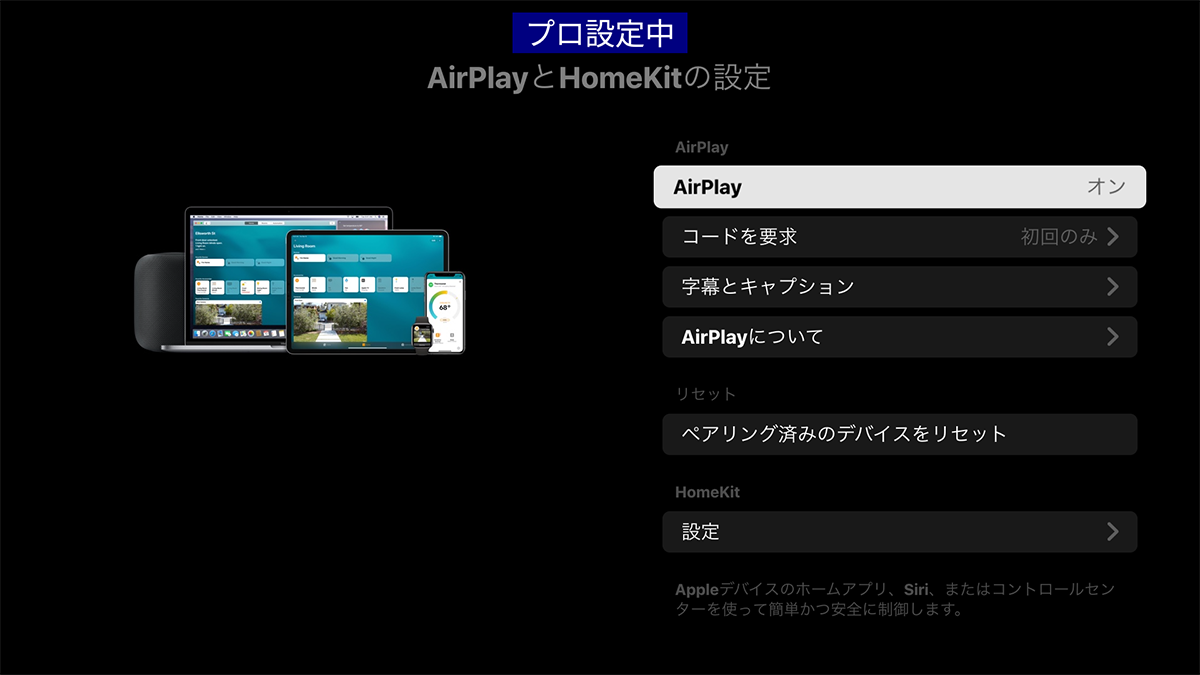
[AirPlayとHomeKit] For Developer
AirPlayまたはHomeKitの設定ができます。
AirPlay設定項目
- [接続] [ON](有効)か[OFF](無効)を選択できます。
- [コードを要求] パスコードの要求頻度を選択できます。
- [字幕とキャプション] 有効か無効の選択のほか、字幕のサイズや色などを設定できます。
HomeKit設定項目
部屋、名前、通知などが設定できます。
Tips
「プロモード」環境でAirplayを運用する場合は、起動サービスのひとつ、Restore AirPlay Settingsの利用を推奨します。
[かんたん初期設定]
購入後、初めて電源を入れた際に行う案内に沿った初期設定を実施できます。
[再起動]
ディスプレイ本体を再起動します。
[リモコンとアクセサリ] For Developer
Bluetooth、シリアル通信設定
操作手順:[設定]→[リモコンとアクセサリ]一覧
Bluetoothのペアリング、シリアル通信設定ができます。
[Bluetooth]
Bluetoothのペアリング設定ができます。
[リモコン] For Developer
Bluetoothリモコンをペアリングします。ディスプレイの方向に向けずともリモコン操作できるようになります。
[RS232C制御設定] For Developer
外部機器からシリアル通信(RS-232C)経由でディスプレイを制御する際は、この設定を有効化してください。