

EUエリア販売モデルのIPコントロール
EUエリア販売モデルには、仕様が異なる3つのタイプがあります。[IP control]の一覧を開き、その冒頭の項目で見分けることができます。
操作手順: [設定]→[ネットワークとインターネット]→[IP control]
一番上に[Authentication] がある場合
![一番上に[Authentication] があるIPコントロールの画面キャプチャ](/wp-content/uploads/2025/12/5-001-1-1200x671.jpg)
[IP control]内の選択項目
- Authentication
- Pre-Shared Key
- Simple IP control
- Control4®
注意
通信は、HTTP固定になります。
[認証]
APIへのアクセス時の認証方式を選択できます。認証方式を設定することで、不正アクセスを防ぎセキュリティを強化できます。通常は商用ディスプレイではPre-Shared Key、管理されたネットワーク内での利用ではNoneを使用します。以下の認証方式が利用できます。
選択項目(認証方式)
- [None]
APIの認証レベル(None / Generic / Private)にかかわらず、認証なしで利用できます。 - [Normal]
Pre-shared key(事前共有鍵。ユーザーが設定した秘密鍵を用いた認証方式)は不要ですが、利用できるAPIは認証レベルNoneのみに制限されます。 - [Pre-Shared Key]
Pre-shared keyを使用した認証方式です。認証レベルGeneric / PrivateのAPIを利用できます。また、認証レベルNoneのAPIは認証なしで利用できます。 - [Normal and Pre-Shared Key]
[Normal]か[Pre-shared Key]、いずれかでの認証方式でAPIを利用できます。
Tips
クライアントが認証方式の選択に対応していない場合、Pre-Shared Keyが一般的に使用されます。その際は、[Pre-Shared Key]でKeyを設定してください。
[Pre-Shared Key]
[認証]が[Pre-Shared Key]または[Normal and Pre-Shared Key]に設定されている場合、Keyの設定ができます。
[簡易IPコントロール]
簡易IPコントロールとは、TCPベースのSSIP(ブラビア プロフェッショナルディスプレイ独自プロトコル)です。ローカルネットワーク上でディスプレイを遠隔制御する際に利用できます。
簡易IPコントロールの詳細はこちら
[Control4®]
ブラビア プロフェッショナルディスプレイは統合コントロールプラットフォーム「Control4®」と互換性があり、システムからディスプレイ本体の操作や他のスマートホームデバイスとの連携が可能です。使用する場合は有効にしてください。
一番上に[Root certificate] がある場合
![一番上に[Root certificate] があるIPコントロールの画面キャプチャ](/wp-content/uploads/2025/12/5-002-1200x671.jpg)
IP control内の選択項目
- Root certificate
- Pre-Shared Key
- Simple IP control
- Control4®
注意
- 通信は、HTTPS固定になります。
- RED-DA要件に準拠するため、[リモート制御] はデフォルトでOFFに設定されています。IP制御による操作を有効にするには、ONに設定してください。同一デバイス内での通信の場合でも、この設定を有効にする必要があります。
[Control Remotely]をONにする必要があるもの
Simple IP control, IP Remote, ディスプレイ管理, Control@4, Crestron XIO, AMX
操作手順:[設定]→[ネットワークとインターネット]→[モバイル機器設定]→[リモートコントロール機能]
2025年7月末(v6.8100、Android TV OS 12)以降にファームウェアを更新しても、設定値は変更されず、更新前の値がそのまま適用されます。
[ルート証明書]
ルート証明書の情報確認ができます。
[発行者名][組織名][認証局][SHA256 フィンガープリント]
[Pre-Shared Key]
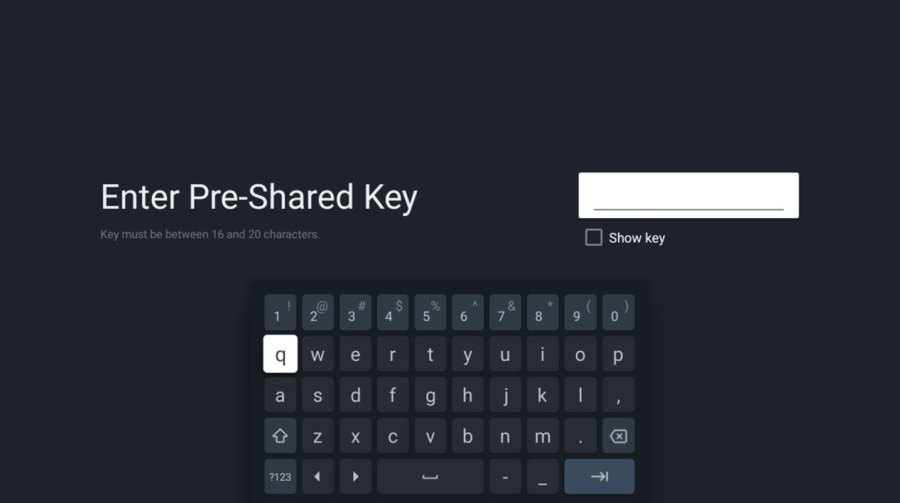
[Pre-Shared Key] を有効にすると、Keyの設定画面が出ます。Keyは、16文字から20文字で指定してください。
[簡易IPコントロール]
簡易IPコントロールとは、TCPベースのSSIP(ブラビア プロフェッショナルディスプレイ独自プロトコル)です。ローカルネットワーク上でディスプレイを遠隔制御する際に利用できます。
[Control4®]
ブラビア プロフェッショナルディスプレイは統合コントロールプラットフォーム「Control4®」と互換性があり、システムからディスプレイ本体の操作や他のスマートホームデバイスとの連携が可能です。使用する場合は有効にしてください。
一番上に[Communication mode] がある場合
![一番上に[Communication mode] があるIPコントロールの画面キャプチャ](/wp-content/uploads/2025/12/5-004-1200x671.jpg)
IP control内の選択項目
- Communication mode
- Authentication
- Root certificate
- Pre-Shared Key
- Simple IP control
- Control4®
[Communication mode]
通信方式をHTTP/HTTPSから選択できます。
注意
ディスプレイが外部のPCやサーバーと通信する場合のみ、HTTPS通信への切り換えが必要です。REST APIを用いたデバイス内通信では、RED-DA準拠後も引き続きHTTP通信が使用されます。
[ルート証明書]
[発行者名][組織名][認証局][SHA256 フィンガープリント]など、ルート証明書の情報確認ができます。
[認証]
APIへのアクセス時の認証方式を選択できます。認証方式を設定することで、不正アクセスを防ぎセキュリティを強化できます。通常は商用ディスプレイではPre-Shared Key、管理されたネットワーク内での利用ではNoneを使用します。以下の認証方式が利用できます。
選択項目(認証方式)
- [None]
APIの認証レベル(None / Generic / Private)にかかわらず、認証なしで利用できます。 - [Normal]
Pre-shared key(事前共有鍵。ユーザーが設定した秘密鍵を用いた認証方式)は不要ですが、利用できるAPIは認証レベルNoneのみに制限されます。 - [Pre-Shared Key]
Pre-shared keyを使用した認証方式です。認証レベルGeneric / PrivateのAPIを利用できます。また、認証レベルNoneのAPIは認証なしで利用できます。 - [Normal and Pre-Shared Key]
[Normal]か[Pre-shared Key]、いずれかでの認証方式でAPIを利用できます。
Tips
クライアントが認証方式の選択に対応していない場合、Pre-Shared Keyが一般的に使用されます。その際は、[Pre-Shared Key]でKeyを設定してください。
[Pre-Shared Key]
[認証]が[Pre-Shared Key]または[Normal and Pre-Shared Key]に設定されている場合、Keyの設定ができます。
[簡易IPコントロール]
簡易IPコントロールとは、TCPベースのSSIP(ブラビア プロフェッショナルディスプレイ独自プロトコル)です。ローカルネットワーク上でディスプレイを遠隔制御する際に利用できます。
簡易IPコントロールの詳細はこちら
[Control4®]
ブラビア プロフェッショナルディスプレイは統合コントロールプラットフォーム「Control4®」と互換性があり、システムからディスプレイ本体の操作や他のスマートホームデバイスとの連携が可能です。使用する場合は有効にしてください。