

BRAVIA Signage Free

BRAVIA Signage Free は、ディスプレイ標準搭載のソフトウェアです。外部機器は不要で、スタンドアロンでのサイネージ運用を実現します。フォルダ構成やファイル名によって再生順を指定できるなど、柔軟なプレイリスト作成が可能です。
特長
通信環境に左右されない
スタンドアロンでの運用のため、通信障害や帯域制限の影響を受けず*、安定した表示が可能です。
* スケジュール再生はネットワーク接続を推奨します。
拠点単位での独立運用
ディスプレイごとにプレイリストの作成やスケジュール設定を行うことで、拠点や位置ごとの独立運用が可能です。中央管理が不要なケース、ネットワーク接続が制限される施設エリアでの分散展開などに適しています。
外部機器が不要
ディスプレイ本体のみで完結する構成を実現しています。外部機器を別途用意することなくコンテンツ運用が可能なため、システムの簡素化と導入コストの削減に貢献します。
動作方法
コンテンツを置く場所により、以下の2種類の動作方法があります。
内蔵ストレージ経由
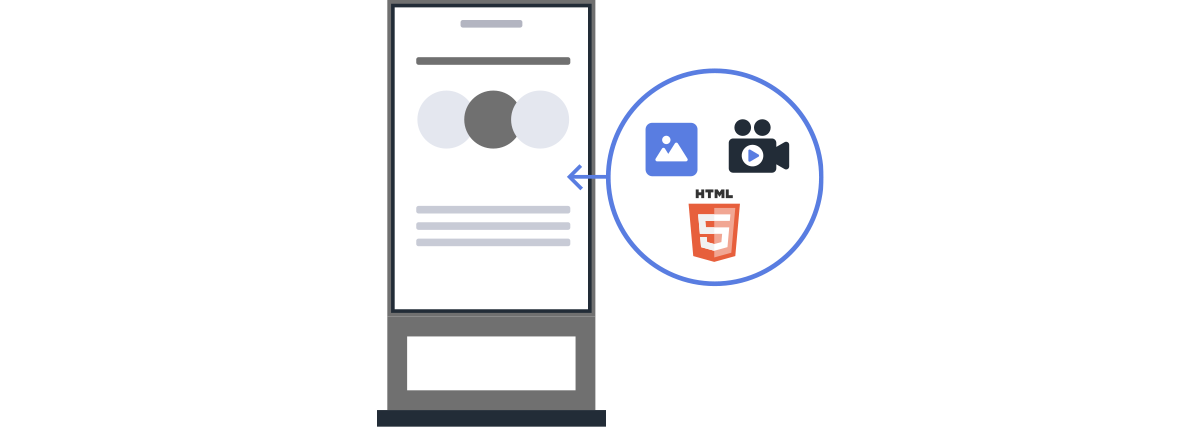
コンテンツをディスプレイの内蔵ストレージに保存し、ディスプレイ搭載のBRAVIA Signage Freeで再生するシンプルな方法です。USBメモリーはコンテンツの転送用として使用します。
USBメモリー経由

再生するコンテンツやカスタムアプリ、BRAVIA Signage Freeを含め、USBメモリー経由で実行する方法です。ディスプレイ1台につき専用USBメモリー1本が必要です。
再生方法
コンテンツの再生は、スライドショーが基本です。コンテンツの数合わせや方法や再生時間の指定など、3種類の方法があります。
スライドショー再生

複数のコンテンツをスライドショーで再生します。基本はファイル名のアルファベット順ですが、番号を付与して再生順を指定できます。また、自動再生と手動再生の切り換えも可能です。
プレイリスト再生

複数のコンテンツをまとめたプレイリストフォルダを作成し、ライドショー再生します。プレイリストの選択や切り換えは再生中でも可能です。プレイリストにテロップの追加や、用意したBGMの組み込みもできます。
スケジュール再生

作成したプレイリストに対して、再生する曜日や日時、時間帯を指定できます。リモコン操作により設定が可能です。ネットワーク接続を推奨します。
事前準備
用意するもの
- ディスプレイとリモコン
- PC: 対応OS Windows 11(64bit)、macOS ※macOSは利用実績がありますが公式サポートしていません。
- USBメモリー: NTFS形式、FAT32形式、exFAT形式
- コンテンツ: 以下のフォーマット、ディスプレイの設置に合わせて用意してください。
必要なディスプレイ設定
[ウェブアプリのインストール]を有効化 Android TV OS 10 PKG6.7480以下
コンテンツを内蔵ストレージに保存する際、[ウェブアプリのインストール]が有効になっている必要があります。
操作手順:[プロ設定]→[USBドライブ自動実行]→[ウェブアプリのインストール ]
[ウェブアプリの起動]を有効化 Android TV OS 10 PKG6.7480以下
[ウェブアプリの起動]を有効にしてください。内蔵ストレージ経由、USBメモリー経由、いずれの作動方法でも必要な設定です。
操作手順:[プロ設定]→[USBドライブ自動実行]→ [ウェブアプリの起動]
開発したアプリを利用する場合
別途設定や仕様の確認が必要です。以下を確認ください。
Google Play対応アプリはこちら。HTML5アプリはこちら。
3ステップで構築するシンプルなサイネージ運用フロー
セットアップもコンテンツの更新も、基本は同じです。
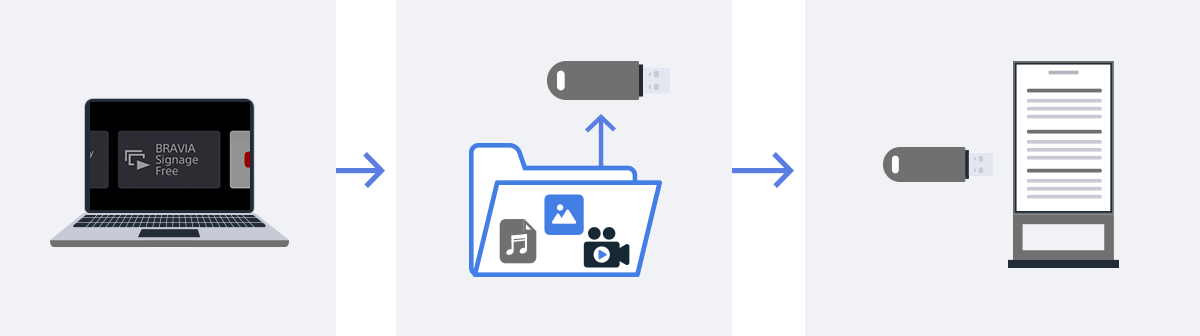
※GUIは予告なく変更になる場合があります。
※ディスプレイのファームウェアによって、表示される項目や手順が異なる場合があります。
設定方法
※Android TV OS 12以下、BZシリーズでの設定方法は、こちら を参照ください。
1. コンテンツ転送用ファイル作成
サンプルフォルダ内にmediaというフォルダがあります。そこにコンテンツファイルを保存します。サンプルコンテンツはテスト用に活用いただき、不要になりましたら破棄ください。
コンテンツファイルを保存したサンプルフォルダを、USBメモリーのルートディレクトリにコピーしてください。これでファイル作成が完了です。
Tips
ファイルの名称により、再生順を指定することができます。
詳細はこちら
2. USBメモリーをディスプレイに挿入
USBメモリーをディスプレイに挿入してください。
注意
天気やニュースなどの外部情報ソースにアクセスし、動的にデータを取得するアプリを利用する場合は、ネットワーク接続してください。
3. 動作方法と再生方法を設定する
リモコンで[ホーム]のBRAVIA Signage Freeのアイコンを選択し[決定]を押下すると設定画面が表示されます。
※GUIは予告なく変更になる場合があります。

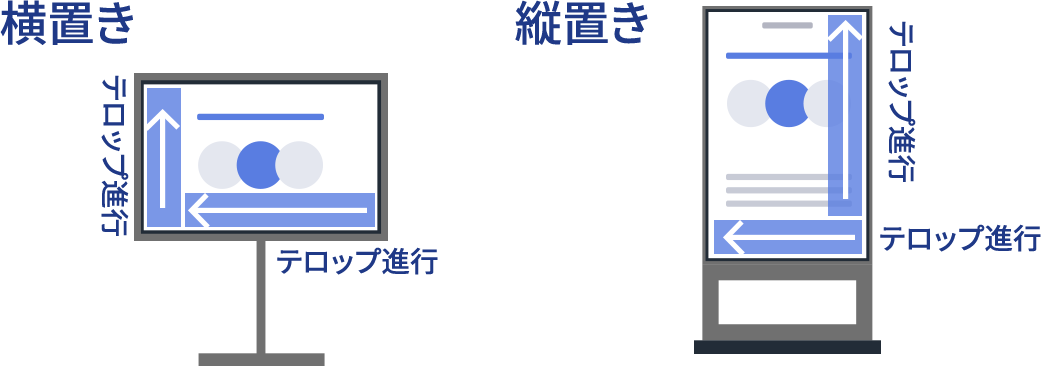
①[横置き/縦置き]ディスプレイの設置方向に応じて設定します。
この項目はEZ20L(Android TV OS 14)のみ対応しています。
②[ストレージ] コンテンツ再生方法を選択します。
③[USBチェック] USB経由でコンテンツ再生を選択した場合のみ有効な機能です。指定したUSBメモリーのみが、プロモード環境で再生可能となる制限機能です。 USBメモリー側とディスプレイ側でPINの照合が行われたうえで再生が開始されます。
設定手順
1. sonyフォルダ内の usbchecker.txt を開き、“0000”を任意の4桁のPINコードに変更します。 “0000”はこの機能が無効になります。
2. [ストレージ] を [USB]に設定します。
3. [USBチェック]を[有効]にするとPIN設定ダイアログが表示されます。usbchecker.txt で指定したPINコードを入力してください。
4. ほかの必要な設定を行い、[再生開始]を押下します。
④[USBフォルダ―]mediaが選択されていることを確認します。
⑤[インポート/エクスポート] 内蔵ストレージ経由でコンテンツ再生する場合は、[一括インポート] を選択すると、本体にまとめて保存できます。USBメモリに[エクスポート] することも可能です。
⑥[再生モード]プレイリストごとに再生スタイルを選択できます(スライドショー再生/プレイリスト再生/スケジュール再生)。
⑦ [プレゼンテーションモード]スライドショー再生の自動/手動を設定できます。有効にすると、スライドを手動で再生できます。
⑧[切替エフェクト]コンテンツのフェードアウト→フェードインの時間を設定できます。
⑨[再生時間(秒)]全コンテンツの再生時間を設定します。設定に応じて1枚あたりの再生時間が変動します。
⑩[テキスト]テロップが必要な場合、テキストを入力できます。
⑪[自動起動] 有効にすると、プロモード環境でディスプレイの電源がOFF→ONになると、自動的にBRAVIA Signage Freeが起動しコンテンツ再生が開始されます。
⑫[ユーザーガイド] ブラビア ナレッジセンターのBRAVIA Signage Freeへリンクします。
必要に応じてスケジュール再生をする
操作手順
- [基本設定]画面で[再生モード]を[スケジュール再生]にします。
- [再生モード]を設定すると再生画面に戻るため、再度[基本設定]画面を開いてください。
- リモコンの[緑]ボタンを押下すると、スケジュール設定画面へ移動できます。

スケジュール設定方法
- リモコンの[緑]ボタンを押下すると設定画面が出ます。
- スケジュールは以下の順で優先されて実行されます。
日付指定→曜日指定→毎日実行

注意
スケジュール再生は、ディスプレイの日時が正しく設定されている必要があります。ネットワーク未接続の状態でディスプレイの主電源を切ると日時が初期化され、再生がズレる可能性がありますのでご注意ください。
プレイリストを確認する
[基本設定]画面でリモコンの[赤]ボタンを押下すると、[プレイリスト設定]画面へ移動します。
①[プレイリスト名/コンテンツ名/BGM] 作成したファイルの内容が反映されます。
②[種類] コンテンツの種類がファイル拡張子から自動的に反映されます。ただし、「静止画」と「静止画(4K)」の区別には対応していません。4K解像度の静止画を正しく再生させるには、リモコン操作で[種類]を「静止画(4K)」に手動で変更してください。
[基本設定]画面でリモコンの[赤]ボタンを押下すると、[プレイリスト設定]画面へ移動し、ディスプレイ内蔵ストレージに保存したコンテンツを確認できます。

注意
[プレイリスト設定]画面を使い、内蔵ストレージ上で直接コンテンツを編集(命名変更や選択変更)をすると、再生エラーの原因になります。作成や編集はサンプルフォルダを活用してPC上で行い、反映はUSB経由で行ってください。
USBメモリー経由でコンテンツ再生の場合
ディスプレイからUSBメモリーを取り外してコンテンツを編集後、再度挿入してください。
ディスプレイ内蔵ストレージを利用の場合
管理画面で更新できます。
- [基本設定]を開く。
- リモコンの[黄]を押下して、[コンテンツ管理画面]へ移動する。
[コンテンツ管理画面]では、リモコンで以下の操作ができます。
[赤] 選択したコンテンツを削除
[緑] USBフォルダー内のコンテンツをインポート