

Android TV OS 12以下の設定方法
3ステップで構築するシンプルなサイネージ運用フロー
セットアップもコンテンツの更新も、基本は同じです。
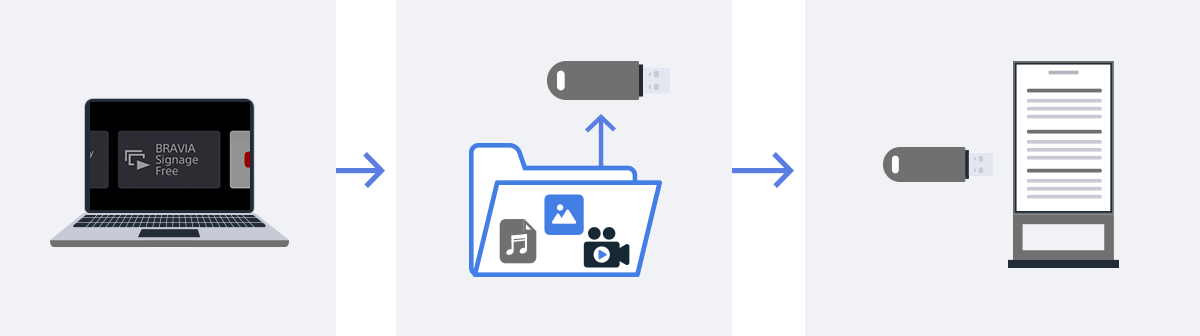
※GUIは予告なく変更になる場合があります。
※ディスプレイのファームウェアによって、表示される項目や手順が異なる場合があります。
1.コンテンツ転送用ファイル作成
サンプルフォルダ内にmediaというフォルダがあります。そこにコンテンツファイルを保存します。サンプルコンテンツはテスト用に活用いただき、不要になりましたら破棄ください。
コンテンツファイルを保存したサンプルフォルダを、USBメモリーのルートディレクトリにコピーしてください。これでファイル作成が完了です。
Tips
ファイルの名称により、再生順を指定することができます。
詳細はこちら
2.BRAVIA Signage Freeを起動
「プロ設定モード」の[ホーム]にBRAVIA Signage Freeのアイコンがあります。起動すると、使用するストレージの選択画面が表示されます。環境に応じて選択してください。
選択項目
- USBメモリー USBメモリー経由でコンテンツを再生する方法。ディスプレイ1台につき1本のUSBメモリーが必要です。
- 内蔵ストレージ ディスプレイの内蔵ストレージにコンテンツを保存して再生する方法です。運用時にUSBメモリーの常設は不要です。
3.USBメモリーをディスプレイに挿入
画面の指示に従ってUSBメモリーを挿入すると、セットアップ処理が自動で開始されます。完了すると「プロモード」環境への切り換え案内が表示されます。選択後は自動的に「プロ設定モード」環境から「プロモード」に移行し、コンテンツの再生が開始されます。
注意
天気やニュースなどの外部情報ソースにアクセスし、動的にデータを取得するアプリを利用する場合は、ネットワーク接続してください。
動作方法と再生方法を設定する
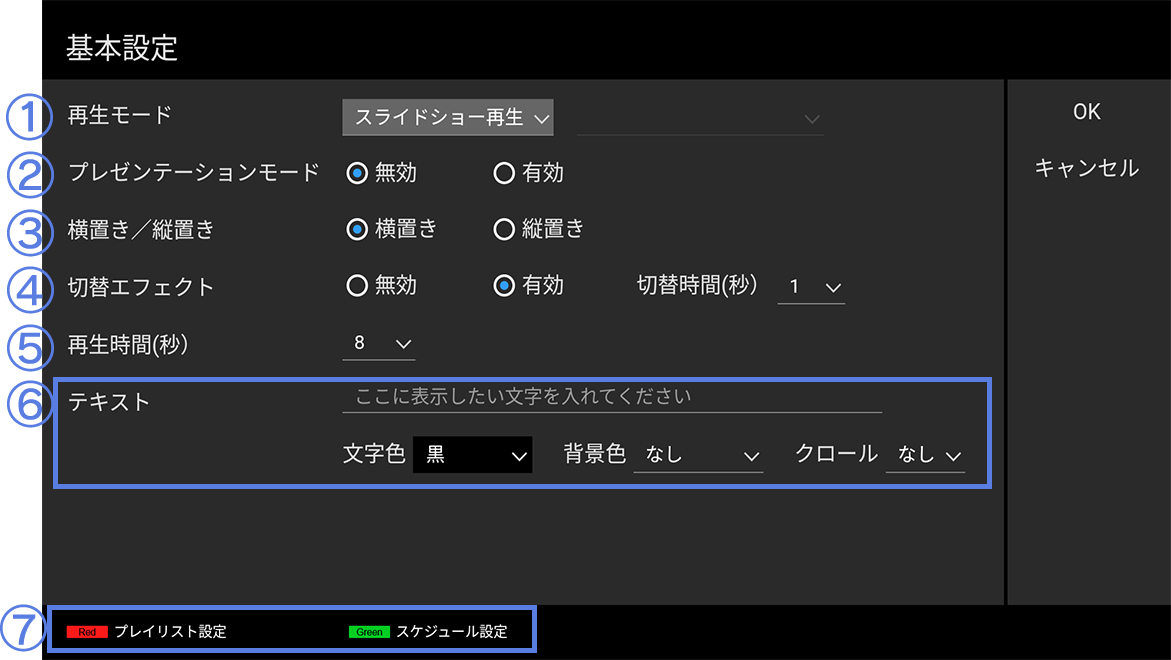
「プロモード」環境でコンテンツ再生中に、約3秒間リモコンの[1]ボタンを押下すると、BRAVIA Signage Freeの設定画面が表示されます。
①[再生モード]プレイリストごとに再生スタイルを選択できます(スライドショー再生/プレイリスト再生/スケジュール再生)。
②[プレゼンテーションモード]スライドショー再生の自動/手動を設定できます。有効にすると、スライドを手動で再生できます。
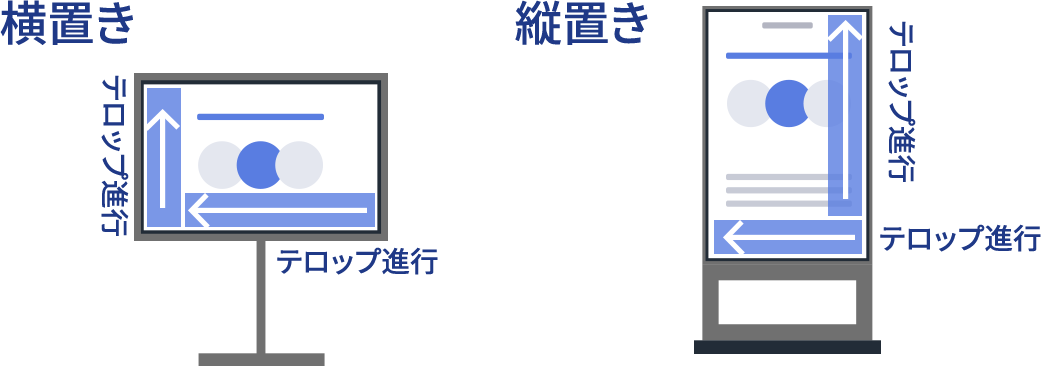
③[横置き/縦置き]ディスプレイの設置方向に応じて設定します。
④[切替エフェクト]コンテンツのフェードアウト→フェードインの時間を設定できます。
⑤[再生時間(秒)]全コンテンツの再生時間を設定します。設定に応じて1枚あたりの再生時間が変動します。
⑥[テキスト]テロップが必要な場合、テキストを入力できます。
⑦リモコン操作の案内
[赤]ボタン:[プレイリスト設定]画面へ移動
[緑]ボタン:[スケジュール設定]画面へ移動
必要に応じてスケジュール再生をする
操作手順
- [基本設定]画面で[再生モード]を[スケジュール再生]にします。
- [再生モード]を設定すると再生画面に戻るため、再度[基本設定]画面を開いてください。
- リモコンの[緑]ボタンを押下すると、スケジュール設定画面へ移動できます。

スケジュール設定方法
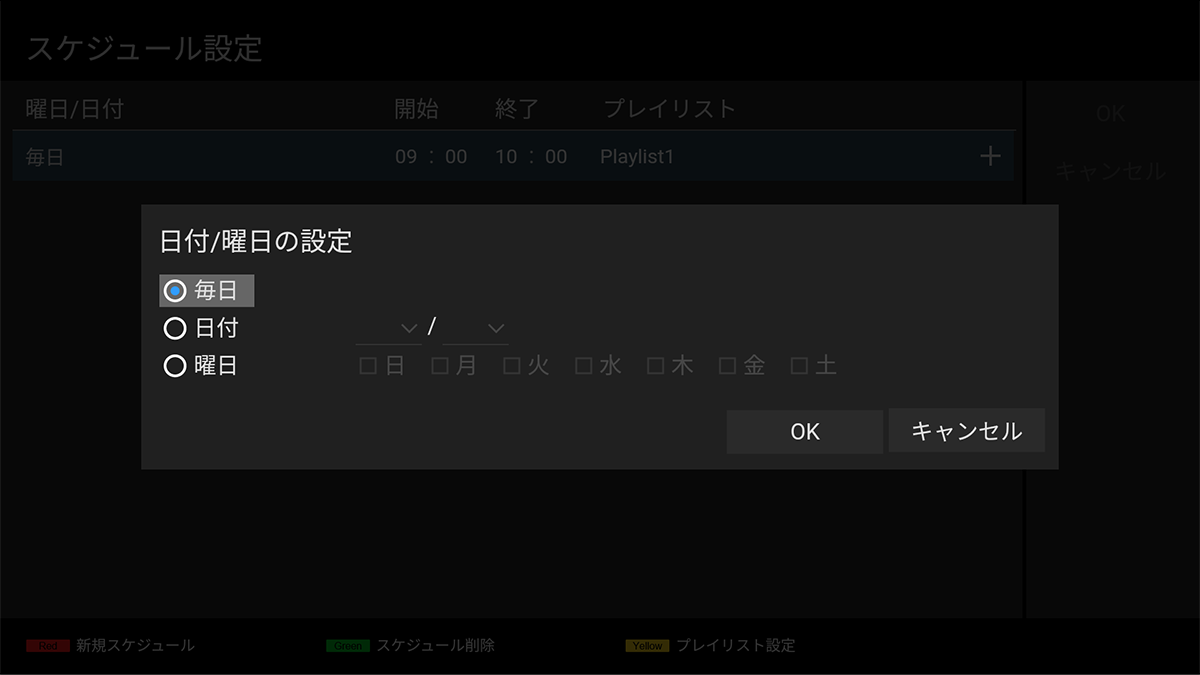
- リモコンの[緑]ボタンを押下すると設定画面が出ます。
- スケジュールは以下の順で優先されて実行されます。
日付指定→曜日指定→毎日実行
注意
スケジュール再生は、ディスプレイの日時が正しく設定されている必要があります。ネットワーク未接続の状態でディスプレイの主電源を切ると日時が初期化され、再生がズレる可能性がありますのでご注意ください。
プレイリストを確認する
[基本設定]画面でリモコンの[赤]ボタンを押下すると、[プレイリスト設定]画面へ移動します。
①[プレイリスト名/コンテンツ名/BGM] 作成したファイルの内容が反映されます。
②[種類] コンテンツの種類がファイル拡張子から自動的に反映されます。ただし、「静止画」と「静止画(4K)」の区別には対応していません。4K解像度の静止画を正しく再生させるには、リモコン操作で[種類]を「静止画(4K)」に手動で変更してください。
[基本設定]画面でリモコンの[赤]ボタンを押下すると、[プレイリスト設定]画面へ移動し、ディスプレイ内蔵ストレージに保存したコンテンツを確認できます。

注意
[プレイリスト設定]画面を使い、内蔵ストレージ上で直接コンテンツを編集(命名変更や選択変更)をすると、再生エラーの原因になります。作成や編集はサンプルフォルダを活用してPC上で行い、反映はUSB経由で行ってください。
USBメモリー経由でコンテンツ再生の場合
セットアップ手順を踏むことで更新できます。
ディスプレイ内蔵ストレージを利用の場合
内蔵ストレージのコンテンツを更新する際は、セットアップ時に保存したUSBメモリー内のファイルを更新し、セットアップ同様の手順を行うことで上書きできます。
1.サイネージ再生中の場合は終了させる
「プロモード」環境でコンテンツを再生中の場合は、約3秒間リモコンの[赤]ボタンを押下すると、ダイアログが表示され、[終了]を選択できます。
2.BRAVIA Signage Freeを起動する
「プロ設定モード」環境で、BRAVIA Signage Freeを起動すると、以下の画面が表示されます。表示されたら[コンテンツ更新]を選択してください。
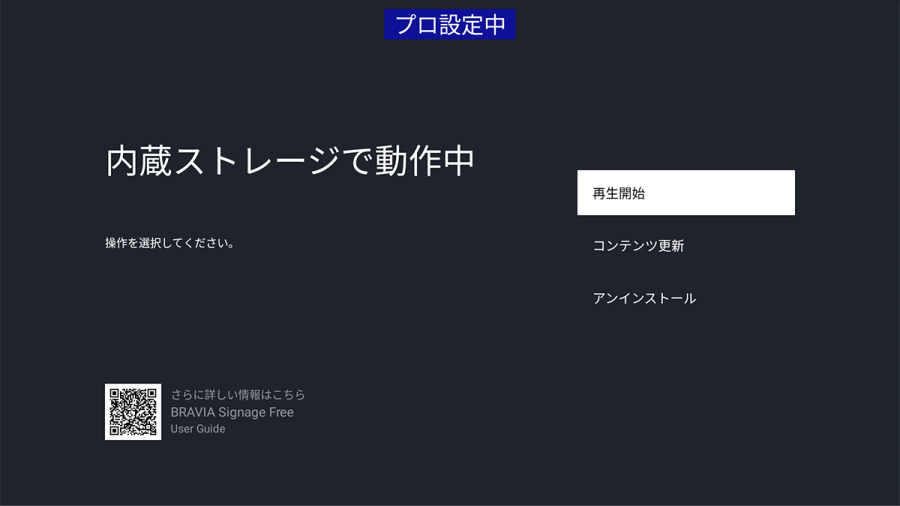
3.画面の指示に従ってセットアップ同様の手順を進める
コンテンツを保存したUSBメモリーをディスプレイに挿入すると、内蔵ストレージへの自動インストールが開始されます。その際にコンテンツが上書きされ、更新されます。