

プロ設定 (BZ40P / BZ35P / BZ30P)
「プロ設定」は、設置環境や用途に応じてディスプレイの動作をカスタマイズできる機能群です。
主に電源制御、起動状態、セキュリティ関連の設定が含まれます。
必要な機能を追加して、利便性を向上できます。
設定はコピーが可能
USBメモリーを使って「本体設定」と「プロ設定」をコピーし、複数のディスプレイに対して統一した設定を適用できます。
プロ設定一覧
「通常モード」環境で、[ホーム]のアイコンを選択すると一覧が表示されます。
※GUIは予告なく変更になる場合があります。
※Android TV OSによって、表示される項目や手順が異なる場合があります。
作動環境の変更と初期化
[プロモードの開始] 企業 文教 サイネージ ホテル
「通常モード」環境→「プロモード」環境に移行する
操作手順:[プロ設定]→[プロモードの開始]
操作方法
[プロモードの開始]を選択すると確認画面が表示されます。
[OK]を選択すると、ディスプレイが自動的に再起動し、「プロモード」環境になります。
Tips
プロモードを使用する場合は、プロ設定の[プロモードの保護]でPINコード保護を有効にすることをおすすめします。
[プロ設定リセット] 企業 文教 サイネージ ホテル
「プロ設定」機能設定をリセットする
操作手順:[プロ設定]→[プロ設定リセット]
すべての「プロ設定」がデフォルト値に戻ります。
[プロ設定リセット]を選択すると、確認画面が表示されます。[OK]を選択すると、プロ設定のみがリセットされ、デフォルト値になります。
[プロ設定内容] 企業 文教 サイネージ ホテル
「プロ設定」機能群の設定値を一覧で確認する
操作手順:[プロ設定]→[プロ設定内容]
現在のプロ設定の各項目の設定値を一覧で確認できます。
設定のコピーとアプリのインストール
[プロ設定のコピー] 企業 文教 サイネージ ホテル
USBメモリーを使って設定をコピーする
操作手順:[プロ設定]→[プロ設定のコピー]
エクスポート方法
- USBメモリーをディスプレイ本体に挿入します。
- [プロ設定のコピー] を選択します。
- コピーが完了すると、「コピーが完了しました」という通知とともに「プロ設定」一覧画面が表示されます。
- USBメモリーを抜きます。
インポート方法
- エクスポートした設定ファイルが入った USB メモリーをディスプレイへ挿入します。
- 通知が表示されたら[インポート開始]を選択します。
- 自動的にインポートが完了します。
Tips
- ネットワーク接続環境がある場合は、BRAVIA Web Control UI で設定のコピーが可能です。
[起動サービス] 企業 文教 サイネージ ホテル
起動サービス(搭載アプリ)をインストールする
操作手順:[プロ設定]→[起動サービス]
ブラビア プロフェッショナルディスプレイの起動サービス(搭載アプリ)は必要に応じてインストール可能です。ディスプレイ本体に搭載されているため、インストール時にインターネット接続は不要です。
各起動サービス一覧は こちら
インストール方法
- 一覧からアプリを選択し、使用するを有効にします。
- [有効]にして、[登録する]をクリックすると、インストールが開始されます。
- インストールが完了すると、ディスプレイが自動的に再起動します。
[APKのインストール] 企業 文教 サイネージ ホテル
Androidアプリ(.apk)をインストールする
操作手順:[プロ設定]→[APKのインストール]
USBドライブを利用して、Androidアプリ(.apk)をディスプレイにインストールできます。
インストール方法
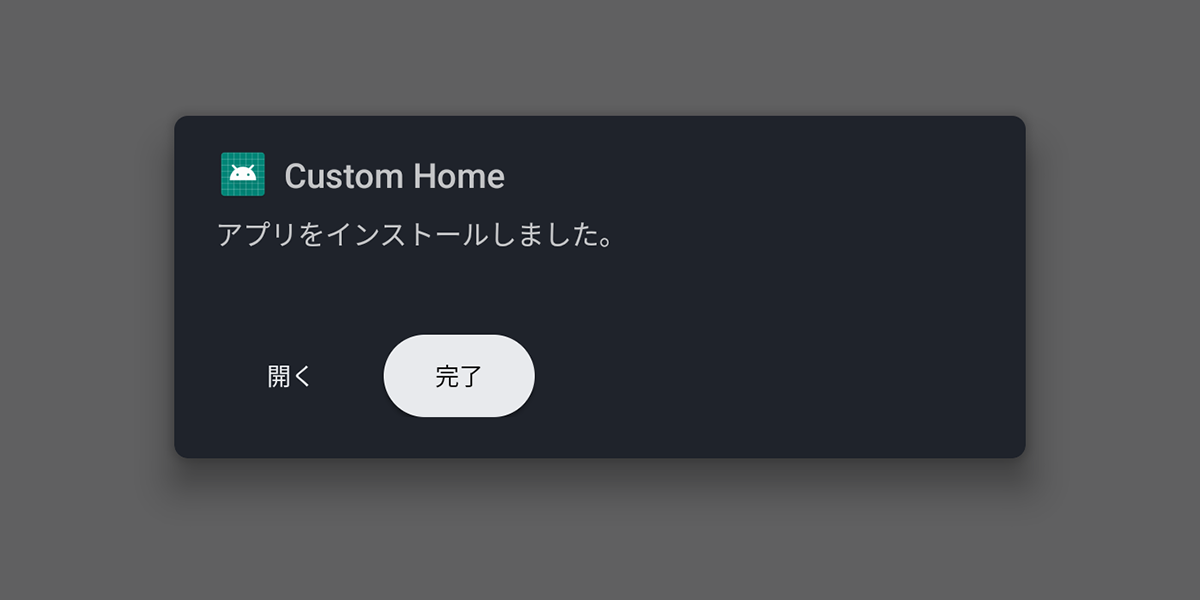
- APKファイルを保存したUSBドライブをディスプレイに挿入します。
- [APKのインストール]を選択すると、APKファイル名が表示されます。
- ファイルを選択し、インストールを実行してください。
初期画面表示・動作設定
[AC起動設定] 企業 文教 サイネージ ホテル
主電源を入れた直後のスクリーン表示を設定
操作手順:[プロ設定]→[AC起動設定]
ホテルのルームキーや店舗など、連携先の主電源と連動してディスプレイの主電源を入れた際の状態を設定します。詳細は以下から選択します。
選択項目
- [標準]
ディスプレイがスクリーンONの状態で連携先の主電源を切ると、次回主電源を入れた際、ディスプレイは自動でスクリーンONになります。一方、ディスプレイの電源をOFFにしてから主電源を切った場合、次回は自動でスクリーンOFF状態になります。 - [常にON]
連携先の主電源を一度切って再接続すると、ディスプレイは常にスクリーンONになります。 - [切]
主電源を切って再接続すると、常にスクリーンOFFになります。
[信号検出による電源制御と入力切換] 企業 文教
HDMI接続に連動したディスプレイの電源制御と入力切換
操作手順:[プロ設定]→[信号検出による電源制御と入力切換]
HDMI接続時に、ディスプレイの電源を自動でONにして表示する機能です。また、HDMI接続を外した際に自動で電源をOFFにする設定も可能です。HDMI入力別に設定ができます。
![図:[設定]→[プロ設定]→[信号検出による電源制御と入力切換]](/wp-content/uploads/2025/11/04-009-4.png)
選択項目
- 外部入力
指定したHDMI入力を[使用する]に設定すると、そのポートのHDMI入力を検知し、この機能が有効化します。 - 自動電源オン
指定したHDMI入力を[使用する]に設定すると、HDMI入力が検出されたときにディスプレイが自動で電源ONになります。 - 自動電源オフ
指定したHDMI入力を[使用する]に設定すると、すべてのHDMI入力が切断されたらディスプレイが自動で電源OFFになります。
[ホームボタン設定] 文教 サイネージ ホテル For Developer
リモコン[ホーム]ボタンへの背景画像やアプリ割り当て
操作手順:[プロ設定]→[ホームボタン設定]
リモコンの[ホーム]ボタンに特定の背景画像やアプリを割り当てる設定ができます。以下の選択肢があります。
選択項目
- [ホームメニュー]
デフォルトのホーム画面を表示します。 - [ウェブアプリ]
特定の背景画像やWebアプリによる案内を、[ホーム]ボタンに指定できます。外部サーバもしくはディスプレイにインストールしたWebアプリを指定できます。 - [ウェブアプリ/ホームメニュー]
ディスプレイの[ホーム]画面と指定したWebアプリを交互に切り換えて表示します。 - [Androidホームアプリ]
インストール済みのAndroidホームアプリや、Androidホーム対応のカスタムアプリを[ホーム]ボタンに指定できます。
運用制御機能
[NTPサーバー] 企業 サイネージ For Developer
NTPサーバーとの同期設定
操作手順:[プロ設定]→[NTPサーバー]
ディスプレイの時刻にシステムやアプリを同期させるため、ディスプレイにNTPサーバーのIPアドレスまたはホスト名を設定できます。
[プロモードの保護] 企業 文教 サイネージ ホテル For Developer
「プロモード」→「ノーマルモード」切換用PINコード設定
操作手順:[プロ設定]→[プロモードの保護]
有効にすると、4桁のPINコードを指定できます。設定後は、「プロモード」環境から「通常モード」環境に移行する際に、PINコードの入力を求められるようになります。万が一、失念すると動作環境を変更できなくなるため、設定したPINコードは大切に保管してください。
[電源オフ中のUSB電源] 企業 文教 サイネージ ホテル
本体の電源OFF中に接続端末を充電する
操作手順:[プロ設定]→[電源オフ中のUSB電源]
ディスプレイの電源がOFFの状態でも、USB接続端末の充電を有効にします。
この設定により、ディスプレイのサスペンド状態は無効になります。
[画質・音質設定の復元] ホテル
宿泊ゲストが操作した画質と音質設定を「プロ設定」で規定値に戻す
操作手順:[プロ設定]→[画質・音質設定の復元]
「プロモード」環境で運用中に、宿泊ゲストなどが変更した画質や音質を、ディスプレイの主電源を一度切って入れ直すことで元の設定値に復元する設定です。デフォルトでは[OFF]になっています。必要に応じてこの設定を変更してください。
選択項目
- [ON]
ディスプレイの電源を切り、入れ直した際に画質と音質を元の設定値に復元します。 - [OFF]
機能を無効にします。
[開発者向けオプション] 企業 文教 サイネージ ホテル For Developer
操作手順:[プロ設定]→[開発者向けオプション]
Androidアプリに関連する以下の各種設定ができます。
[アプリによる電源制御]
Androidアプリのブロードキャストインテントによるディスプレイの電源制御を設定できます。
実装可能な制御内容
- ディスプレイ本体の再起動
- 電源OFF(スクリーンOFF)
- 電源ON(スクリーンON)
例:ディスプレイ本体の再起動
“com.sony.dtv.b2b.intent.action.REBOOT”
Intent intent = new Intent(“com.sony.dtv.b2b.intent.action.REBOOT”); sendBroadcast(intent):例:電源OFF(スクリーンOFF)
“com.sony.dtv.b2b.intent.action.POWER_OFF”
Intent intent = new Intent("com.sony.dtv.b2b.intent.action.POWER_OFF"); sendBroadcast(intent):例:電源ON(スクリーンON)
“com.sony.dtv.b2b.intent.action.POWER_ON”
Intent intent = new Intent("com.sony.dtv.b2b.intent.action.POWER_ON"); sendBroadcast(intent);[カスタムボタンURL]
カスタムボタン付きリモコンの[カスタム]ボタンに任意のURLを割り当てます。ボタンを押下すると、指定したURLが表示されます。ディスプレイの電源ON制御が可能なURLを設定すると、[カスタム]ボタンで電源ONにすることも可能です。
拡張設定およびシステム連携
[Wi-Fiアクセスポイント] ホテル For Developer
Wi-Fiアクセスポイントの設定
操作手順:[プロ設定]→[Wi-Fiアクセスポイント]
Wi-Fiアクセスポイントに関する以下の各種設定ができます。
- [Wi-Fiアクセスポイント] Wi-Fiの使用有無を設定します。
- [SSID] SSIDを設定できます。
- [セキュリティ][WPA2-PSK(AES)]または[オープンネットワーク]を選択します。
- [パスワード] WPAキーを指定します。8~63文字で設定できます。
[管理者パスワード] 企業 文教 サイネージ ホテル For Developer
操作手順:[プロ設定]→[管理者パスワード]
Web Control UIや、ソニー製のリモート管理機能の認証パスワードの設定ができます。
8~32文字で、英字と数字の両方を含める必要があります。
[USBドライブ自動実行] 企業 文教 サイネージ ホテル For Developer
USBメモリーを挿した際に自動実行を許可
操作手順:[プロ設定]→[USBドライブ自動実行]一覧
ディスプレイにUSBメモリー挿入した際、インストールや自動実行の許可を設定できます。意図しない操作や不正なコンテンツの実行を防ぐセキュリティ対策として利用できます。
設定項目
- [設定のインポート]
USBメモリーを使用した「本体設定」と「プロ設定」のインポートを許可します。 - [BPKのインストール]
BPK(ブラビア プロフェッショナルディスプレイ専用パッケージ)が保存されたUSBメモリーを挿入すると、ディスプレイがでインストールを実行する許可をします。 - [ウェブアプリの起動]
Webアプリの起動を許可します。USBメモリーに保存したHTML5アプリを起動する場合や、USBメモリーでディスプレイ内蔵ストレージへコンテンツを転送する場合に、この設定の有効化が必要です。 - [ウェブアプリのインストール]
Webアプリのインストールを許可します。
[消費電力モード] 企業 文教 サイネージ ホテル
操作手順:[プロ設定]→[消費電力モード]
[使用しない]にすると、「本体設定」の[消費電力モード」が無効になる機能です。
[HTML5プラットフォーム] 企業 文教 サイネージ ホテル For Developer
HTML5プラットフォームの各種設定
操作手順:[プロ設定]→[HTML5プラットフォーム]
HTML5プラットフォームとは、ディスプレイ上でHTML5アプリを実行・管理するための専用ランタイム環境です。
HTML5アプリをインストール後、以下の設定ができます。
Tips
HTML5アプリの設定は、インストール環境によって異なります。詳しい内容はこちらを参照ください。
証明書
- [ルート証明書] SSL/TLS通信のルート証明書を登録します。
- [クライアント証明書] クライアント認証に使用する証明書を設定します。
- [サーバー証明書の検証] サーバー証明書を検証するかどうかを設定します。
権限
- [Webパーミッション] Webアプリごとのパーミッションを管理します。また、USBカメラやマイクのパーミッションを管理します。
関連機能
- [自動復帰]
Webアプリがエラーになった際、自動で復帰させる機能を有効化できます。 - [プロモード保護中のウェブアプリ起動]
[プロモードの保護]を有効にしてPINコード指定後、この設定を有効にすると、USBメモリ挿してWebアプリを起動 or インストールする場合にPIN入力ダイアログを表示します。 - [ウェブアプリの表示の向き]
アプリの表示方向を設定します。manifestの設定を優先するか、または表示方向を固定するかを設定できます。
[DHCPホスト名] 企業 文教 サイネージ ホテル For Developer
操作手順:[プロ設定]→[DHCPホスト名]
DHCPサーバーにホスト名を通知する機能の有効/無効を設定する機能です。有効にすると通知するホスト名を編集できます。
ディスプレイの初期値とスケジュール動作設定
[初期入力] サイネージ ホテル
初期画面の設定
操作手順:[プロ設定]→[初期入力]
ディスプレイの電源を入れた際に、最初に表示される画面を指定します。以下から選択ができます。以下から、プライマリソースを選択します。
使用可能な端子数および初期設定は、ファームウェアのバージョンによって異なる場合があります。また、選択できる初期入力オプションは、モデルによって異なる場合があります。
選択項目
- [標準]
ディスプレイの主電源を入れると、デフォルトの[ホーム]を表示します。 - [外部入力]
外部入力が表示されよう、入力を選択します(選択例:HDMI 1等)。 - [起動アプリ]
HTML5アプリのURLを指定すると、ディスプレイの電源を入れた際に、そのURLが表示されます。 - [Androidアプリ]
指定したAndroidアプリが表示されるようになります。
[初期音量と最大音量] サイネージ ホテル For Developer
操作手順:[プロ設定]→[初期音量と最大音量]
ディスプレイの電源を入れた際の初期音量、使用時の最大音量を指定できます。ユーザーの最終設定値に関係なく、電源を入れると常に指定した音量になります。
[タイマー] 企業 文教 サイネージ ホテル For Developer
操作手順:[プロ設定]→[タイマー]
ディスプレイの電源を自動でON / OFF / 再起動のいずれかの時間を設定します。曜日単位、時間帯で指定できるため、定期的な利用スケジュールを設定することができます。この機能で定期的な再起動を設定すると、長時間での運用でも安定した稼働の担保につながります。
プロモード環境での制限設定
[本体キー・リモコン] ホテル For Developer
操作手順:[プロ設定]→[本体キー・リモコン]
「プロモード」環境におけるディスプレイ本体キーとリモコン操作を、それぞれ無効化できます。万が一の、不特定多数からの予期しない操作を防ぐことができます。
[外部入力] 企業 文教 サイネージ
操作手順:[プロ設定]→[外部入力]
「プロモード」環境で、「本体設定」の[外部入力設定]に関する情報の掲載および入力を制限できます。HDMI入力別に設定します。その際、接続した状態で個別に以下の選択をして設定する必要があります。
- [表示ありで使用する]
[本体設定]の[外部入力]で指定したすべての入力情報が表示され、プロモード環境でも使用が可能です。 - [表示なしで使用する]
プロモードでは、指定した入力情報は表示されなくなりますが、外部入力は使用可能です。 - [使用しない]
プロモードでは、指定した入力情報の表示と外部入力の使用がどちらもできません。
[アプリ] 企業 文教 サイネージ ホテル
操作手順:[プロ設定]→[アプリ]
「プロモード」環境で使用するアプリを選択します。この設定が無効のアプリは、「プロモード」で使用できませんのでご注意ください。
注意
設定状況によっては「プロモード」でAndroidアプリのインストールが可能です。ただし、「通常モード」に戻り、この設定の有効化が必要になります。
[入力切換] 企業 文教 サイネージ ホテル
[入力切換]
操作手順:[プロ設定]→[入力切換]
「プロモード」環境における入力切換メニュー表示の設定ができます。表示内容を編集するには、リモコンの[入力切換]ボタンを押して入力一覧を表示し、右端にある[編集]を選択します。
[標準表示]
「プロモード」環境でリモコンの[入力切換]キーを押下すると、標準の入力切換メニューが表示されます。
[簡易表示]
「プロモード」環境でリモコンの[入力切換]キーを押下すると、シンプルな入力切換メニューが表示されます。
注意
- Webアプリで入力切換を操作する場合は、[簡易表示]を選択してください。
- 入力選択メニューは、[標準表示]でのみの編集可能です。[簡易表示]では編集できませんのでご注意ください。
[入力切換メニューの編集]
プロモードでリモコンの入力切換ボタンを押したときに表示される内容をカスタマイズできます。外部入力、AirPlay、アプリなどの表示を有効/無効にできます。
[クイック設定] 企業 文教 サイネージ ホテル
[クイック設定]
操作手順:[プロ設定]→[クイック設定]
「プロモード」環境で、[クイック設定]メニューを操作し変更できる設定です。ユーザーは、テレビ番組や動画を視聴しながら画質などを設定変更ができるようになります。
選択項目
[標準表示]
「プロモード」でリモコンの[設定]キーを押下すると、「通常モード」と同じ操作で[クイック設定]メニューが表示され、内容を変更できます。
[簡易表示]
「プロモード」環境で、リモコンの[設定]キーを押下すると、[クイック設定]の簡易版メニューが表示されます。 この設定には編集ボタンはなく、「プロモード」環境で設定の変更はできません。
[切]
「プロモード」環境で、リモコン[設定]キーは動作しません。
注意
一部のクイック設定機能は、プロモード環境では正常に動作しない場合があります。プロモードで操作する場合は、[簡易表示]を使用することをおすすめします。
特長
動作設定による
オペレーションの自動化
日常業務でよく使う操作を自動化し、手間を削減できます。
- [信号検出による電源制御と入力切換] HDMIケーブル接続時にディスプレイが自動で電源ON
- [電源スケジューリング] 設定した時間に自動でディスプレイの電源をON/OFFする、固定設定
機能制限による
セキュリティ強化
従業員のいたずらや誤操作を防止し、業務以外の機能を無効化することで、業務に集中できます。
- [本体キー・リモコン] リモコンやディスプレイ本体ボタンの一部機能を無効化する、操作制限
- [初期音量と最大音量] 最大または最小音量を設定して適切な音量範囲に固定する、音量制限
- [外部入力] 使用しない入力端子(HDMI、USBなど)を無効化する、入力ソース制限
インテグレーションによるディスプレイの効率的な管理
設定の一括管理や、アプリの導入を簡単に行えます。
- HTML5アプリケーションをディスプレイに直接インストール
- [初期入力] 電源ON時に自動で起動するアプリやコンテンツを指定
- [NTPサーバー] NTPサーバー設定によってディスプレイの時刻を同期