

Pro 设置 (BZ40P / BZ35P / BZ30P)
“Pro 设置”是一组可根据安装环境和用途自定义显示器行为的功能。
主要包括电源控制、启动状态和安全相关设置。
添加所需功能,打造专属体验。
可以复制设置
可使用USB存储器复制“显示器设置”和“Pro设置”,并对多台显示器应用统一的设置。
Pro设置列表
在普通模式下选择”主页”图标即可显示列表。
※GUI如有更改,恕不另行通知。
※根据Android TV操作系统,显示的项目和步骤可能有所不同。
更改和初始化运行环境
[启动Pro 模式] 企业 教育 数字标牌 酒店
从”通常模式”环境过渡到”Pro 模式”环境
操作步骤: [通常模式]→[启动Pro 模式]
操作方法
选择[启动Pro模式]将显示确认界面。选择[确定]后,显示器将自动重启并进入”Pro模式”环境。
Tips
如果使用Pro模式,建议在Pro设置的 [Pro 模式锁定] 中启用PIN码保护。
[初始化Pro 设置] 企业 教育 数字标牌 酒店
重置”Pro 设置”功能
操作步骤: [Pro设置]→ [初始化Pro 设置]
所有“Pro设置”都将恢复为默认值。
选择[初始化 Pro 设置]以显示确认界面。选择[确定]仅将Pro 设置重置为默认值。
[当前设置] 企业 教育 数字标牌 酒店
查看”Pro 设置”功能设置值一览
操作步骤: [Pro设置]→[当前设置]
您可以查看每个Pro 设置项目的当前值列表。
复制设置与启动服务(内置应用)初始设置
[导出Pro 设置] 企业 教育 数字标牌 酒店
使用USB驱动器复制设置
操作步骤: [Pro设置]→[导出Pro 设置]
导出方法
- 将USB驱动器插入显示器。
- 选择[复制Pro设置]。
- 复制完成后,画面将显示”复制已完成”的通知,并返回”Pro设置”列表画面。
- 拔出USB驱动器。
导入方法
- 将存有已导出设置文件的USB驱动器插入显示器。
- 通知显示后,选择[开始导入]。
- 导入将自动完成。
提示
如有网络连接环境,可通过BRAVIA Web Control UI复制设置。
[启动服务] 企业 教育 数字标牌 酒店
安装启动服务 (搭载应用程序)
操作步骤: [Pro 设置]→[启动服务]
可根据需要安装BRAVIA商用显示器的启动服务(内置应用程序)。由于应用程序存储在显示器本地,安装时无需互联网连接。
安装方法
1.从列表中选择该应用程序并启用使用。
2.单击[启用]和[安装]以开始安装。
3.安装完成后,显示器会自动重新启动。
[安装APK] 企业 教育 数字标牌 酒店
安装Android应用程序(.apk)
操作步骤: [Pro设置]→[安装APK]
您可以使用 USB 闪存设备在显示器上安装 Android 应用(.apk)。
安装方法
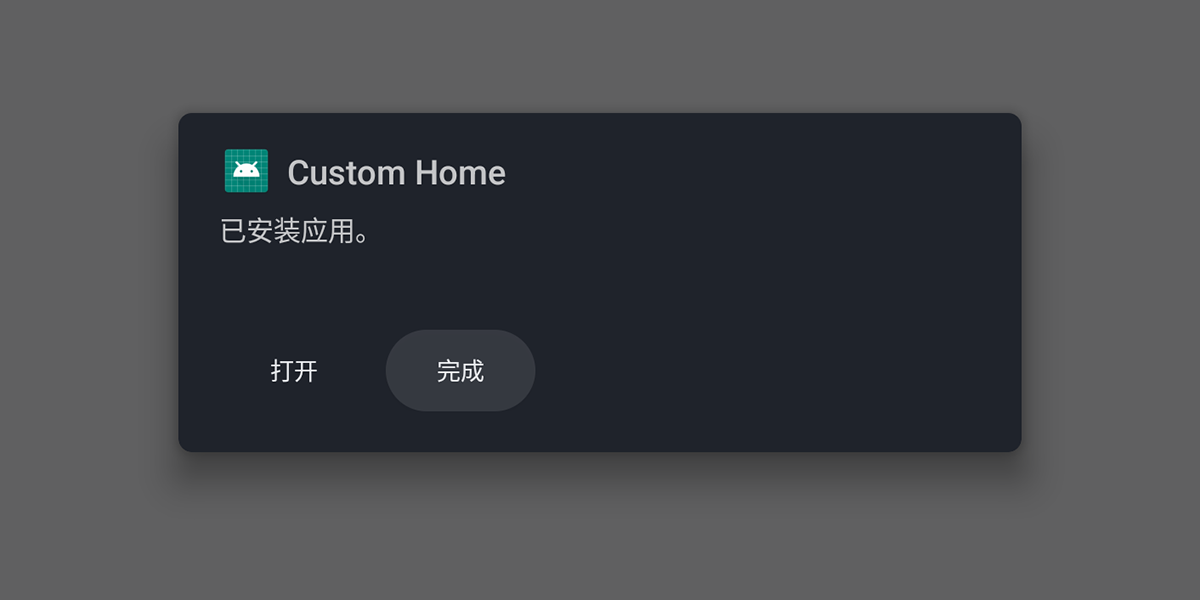
- 将包含 APK 文件的 USB 闪存设备插入显示器。
- 选择 [安装APK] 后,将显示APK文件名。
- 请选择文件并执行安装。
启动时的初始显示和运行设置
[交流电源打开] 企业 教育 数字标牌 酒店
设置开机后显示
操作步骤: [Pro设置]→[交流电源打开]
根据酒店房卡或店铺系统等联动系统,配置显示器主电源开启时的启动状态。请从以下选项中选择:
选项
- [标准]
若在显示器屏幕开启状态下关闭连接的外部电源,则下次开启显示器主电源时屏幕将自动开启。反之,若在关闭显示器后再关闭外部电源,则下次开启显示器主电源时屏幕将保持关闭状态。 - [始终开启]
每次开启显示器主电源时,屏幕将自动开启。 - [关闭]
每次开启显示器主电源时,屏幕将保持关闭状态。
[唤醒信号] 企业 教育
与HDMI连接联动的显示器电源和输入切换
操作步骤: [Pro设置]→[唤醒信号]
此功能在连接HDMI时自动开启显示器并切换输入源。还可以配置在断开HDMI连接时自动关闭显示器电源。

选项
- 外部输入
若将某个HDMI端口设置为[启用],该端口将检测HDMI信号并纳入此功能。 - 自动开机
若设置为[启用],检测到HDMI输入时显示器将自动开启。 - 自动关机
若设置为[启用],所有HDMI输入断开时显示器将自动关闭。
[主页键行为] 教育 数字标牌 酒店 For Developer
将背景图像和应用程序分配到遥控器 [HOME] 按钮
操作步骤: [Pro设置]→[主页键行为]
可将特定背景图像或应用程序分配给遥控器上的[主页]按钮。
选项
- [主菜单]
显示默认主页画面。 - [网络应用程序]
可将特定背景图像或网络应用分配给[主页]按钮。网络应用可托管在外部服务器上或安装在显示器上。 - [网络应用程序/主菜单]
在显示器的[主页]画面和指定的HTML5应用程序之间交替切换。 - [Android 主应用程序]
可将已安装的Android主页应用或兼容Android主页的应用分配给[主页]按钮。
操作控制功能
[NTP服务器] 企业 数字标牌 For Developer
设置与NTP服务器的同步
操作步骤: [Pro设置]→[NTP服务器]
可在显示器上配置NTP服务器的IP地址或主机名,以将系统和应用程序与显示器时钟同步。
[Pro 模式保护] 企业 教育 数字标牌 酒店 For Developer
切换运行环境模式时的PIN码设置
操作步骤: [Pro设置]→[Pro 模式保护]
启用后,可指定4位PIN码。设置后,从Pro模式切换到普通模式时将提示输入PIN码。如果忘记PIN码,将无法更改操作模式。请将PIN码保存在安全的地方。
[在待机模式/联网待机模式期间给 USB 充电] 企业 教育 数字标牌 酒店
在显示器关机时向连接终端充电
操作步骤: [Pro设置]→[待机模式下USB充电]
即使显示器关闭,也可为通过USB连接的设备充电。启用此设置将禁用显示器的待机状态
[恢复图像和声音设置] 酒店
通过”Pro设置”将住宿客人操作的画质和音质设置恢复为规定值
操作步骤: [Pro设置]→[恢复画质和声音设置]
此设置通过对显示器进行电源循环,将酒店住客在”Pro模式”中调整的画质和声音恢复为原始值。默认情况下为禁用状态。请根据需要更改此设置。
选项
- [开]
关闭并重新开启显示器时,将画质和声音设置恢复为原始值。 - [关]
禁用此功能。
[开发者选项] 企业 教育 数字标牌 酒店 For Developer
Android应用程序设置等
操作步骤: [Pro设置]→[开发者选项]
以下设置适用于Android应用程序。
[应用程序控制电源状态]
按遥控器上的选项按钮,然后依次选择以下选项。[设置] — [关于] — [Android TV OS build],然后按遥控器上的输入按钮 10 次。
- 通过Google Play商店安装Android应用程序
- 在Google Play电影和电视上购买付费内容
[应用程序控制电源状态]
可通过Android应用程序广播意图配置显示器电源控制。
可用控制项
- 重新启动
- 关闭电源(屏幕关闭)
- 打开电源(屏幕打开)
示例 重新启动
com.sony.dtv.b2b.intent.action.REBOOT
Intent intent = new Intent(“com.sony.dtv.b2b.intent.action.REBOOT”); sendBroadcast(intent):示例 关闭电源(屏幕关闭)com.sony.dtv.b2b.intent.action.POWER_OFF
Intent intent = new Intent("com.sony.dtv.b2b.intent.action.POWER_OFF"); sendBroadcast(intent):示例 打开电源(屏幕打开)com.sony.dtv.b2b.intent.action.POWER_ON
Intent intent = new Intent("com.sony.dtv.b2b.intent.action.POWER_ON"); sendBroadcast(intent);[自定义按钮 URL]
将您选择的URL分配给带有自定义按钮的遥控器上的[自定义]按钮。按下此按钮将显示指定的URL。如果设置的URL可以控制显示器开机,也可以通过[自定义]按钮开启显示器。
扩展设置和系统联动
[Wi-Fi接入点] 酒店 For Developer
Wi-Fi接入点设置
操作步骤: [Pro设置]→[Wi-Fi接入点]
您可以配置以下 Wi-Fi 接入点设定。
各项目
- [Wi-Fi接入点] 设定是否使用Wi-Fi。
- [SSID] 设定 SSID。
- [安全] 选择[WPA2-PSK (AES)]或[开放网络]。
- [密码(WPA 密钥)] 指定WPA密钥。最大长度为8至63个字符。
[管理员密码] 企业 教育 数字标牌 酒店 For Developer
[U 盘自动运行] 企业 教育 数字标牌 酒店 For Developer
插入USB存储器时允许自动运行
操作步骤: [Pro设置]→[U 盘自动运行]菜单
可设置在显示器中插入USB驱动器时的安装和自动执行权限。可用作防止意外操作和未经授权内容执行的安全措施。
各项目
- [导入设置]
允许从 USB 闪存设备自动导入设置和Pro 设置。导出/导入步骤请参阅 导出 Pro 设置部分。 - [安装BPK]
插入包含BPK(BRAVIA商用显示器软件包)的USB驱动器时,允许显示器执行安装。用于通过USB驱动器更新显示器固件。 - [启动网络应用程序]
开启显示器电源时,允许HTML5应用程序启动。在将已开发的HTML5应用程序安装到显示器内部存储或通过USB驱动器运行时,需要启用此设置。 - [安装网络应用程序]
允许通过USB驱动器将HTML5应用程序安装到显示器。在将已开发的HTML5应用程序安装到显示器内部存储或通过USB驱动器运行时,需要启用此设置。
[能耗模式] 企业 教育 数字标牌 酒店
操作步骤: [Pro设置]→[能耗模式]
将此项设置为[禁用]可禁用”显示器设置”→[能耗模式],
[HTML5平台] 企业 教育 数字标牌 酒店 For Developer
注册/设置HTML5应用程序
操作步骤: [Pro设置]→[HTML5平台]
已开发HTML5应用程序的证书注册和执行控制设置在BRAVIA商用显示器专有HTML5平台(Web App Runtime)上进行配置。
提示
HTML5应用程序的配置因安装环境而异。详情此处。
各项目
[根证书/客户端证书]
注册用于HTML5应用通信的证书。
根证书设置方法
根证书仅支持DER格式。
- 将HTML5应用的证书复制到USB驱动器根文件夹下的
ca_certs文件夹中。 - 将USB存储器插入显示器。客户端证书设置方法
- 打开显示器“Pro设置”内相应项目 [根证书/客户端证书] 。
- 选择[注册],然后选择[OK]即完成安装。
客户端证书设置方法
- 客户端证书仅支持PFX格式。
- 将HTML5应用的证书和密码文件复制到USB驱动器根文件夹下的certs文件夹中。
- 密码文件名必须为password.txt。
- 对于未设置密码的客户端证书,请配置一个空的password.txt密码文件。
- 将USB存储器插入显示器。
- 打开设置项目 [根证书/客户端证书] 。
- 选择[注册],然后选择[OK]即完成安装。
[服务器证书验证]
启用或禁用服务器证书验证。根据需要将其设置为[启用]或[每次确认]。
[Web权限]
设置使用摄像头或麦克风等Web API时的访问权限控制。首次运行时,显示器上会显示权限。只有允许的Web API才会反映在[Web权限]中。
提示
- 显示已授权的源授权状态。
- 若从未为任何源设置过权限,则不会显示任何内容。
[自动恢复]
允许在HTML5应用发生异常时自动重启。
[Pro 模式保护中的Web应用启动]
可以设置在”Pro 模式”环境中启动HTML5应用时要求输入PIN码。PIN码需要在[Pro 模式锁定]中单独设置。请一并进行设置。
操作步骤: [Pro 设置] → [Pro 模式锁定]
[Web应用显示方向]
H从[应用优先]、[纵向]、[横向]中选择HTML5应用的显示方向,以进行适当的显示。
[DHCP 主机名] 企业 教育 数字标牌 酒店 For Developer
操作步骤: [Pro设置]→[DHCP 主机名]
此功能向DHCP服务器通知主机名。启用后,可编辑要通知的主机名。
默认和定时运行设置
[初始输入源] 企业 教育 数字标牌 酒店 For Developer
默认画面设置
操作步骤: [Pro设置]→[初始输入源]
设置显示器开机时显示的画面。从以下选项中选择主要源。
可用接口数量和默认设置可能因固件版本而异。
可用的初始输入选项因型号和地区而异。
选项
- [默认]
开启显示器主电源时显示[主页]。 - [外部输入]
如需显示外部输入,请选择所需输入(例如HDMI 1)。 - [启动应用程序]
如果指定HTML5应用程序URL,开启显示器时将显示该URL。 - [Android 应用程序]
显示指定的Android应用程序。
Note:
- 通过USB驱动器启动HTML5应用程序时,设置与此不同。请在manifest.json的
auid中指定。另外,请在显示器电源关闭时插入包含HTML5应用程序的USB驱动器。详情请参阅. - 对于HTML5应用程序和Android应用,在”Pro模式”环境中与显示器电源同步启动指定应用程序还需要进行额外设置。在[Pro设置]中选择[应用程序],然后从列表中启用要在”Pro模式”环境中使用的应用程序。请同时配置两项设置。
操作步骤: [Pro设置]→ [应用程序]
[初始音量和最大音量] 数字标牌 酒店
操作步骤: [Pro设置]→ [初始音量和最大音量]
可设置显示器开机时的初始音量和最大音量。无论用户的最终设置如何,开机时始终设置为指定音量。
[计时器] 数字标牌 酒店
操作步骤: [Pro设置]→[计时器]
设置自动开机、关机或重启的时间。可按星期和时间指定计划,从而设置定期运行计划。此功能有助于确保长期使用时的稳定运行。
Pro模式中的限制设置
[显示器/遥控器] 酒店
操作步骤: [Pro设置]→[显示器/遥控器]
可在”Pro模式”环境中单独禁用显示器按键和遥控器操作。这有助于防止非指定用户的意外操作。
[外部输入] 企业 教育 数字标牌
操作步骤: [Pro设置]→[外部输入]
在”Pro模式”环境中,可以限制”显示器设置”中与[外部输入]相关的信息的显示和输入。在连接输入的状态下,通过从以下选项中选择,单独配置每个HDMI输入。
选项
- [使用标签]
显示在[显示器设置]的[外部输入]中指定的所有输入信息,并可在Pro模式环境中使用。 - [不使用标签]
在Pro模式下,输入信息将不再显示,但仍可使用外部输入。 - [不适用]
在Pro模式下,输入信息的显示和外部输入的使用均无法使用。
[应用程序] 企业 教育 数字标牌 酒店
操作步骤: [Pro设置]→[应用程序]
选择在”Pro模式”环境中使用的应用程序。请注意,禁用此设置的应用程序将无法在”Pro模式”中使用。
注意
根据设置,Android应用程序可以在”Pro模式”下安装。但是,要使用它们,需要返回”普通模式”并在此设置中启用。
[输入选择] 企业 教育 数字标牌 酒店 For Developer
[输入选择]
操作步骤: [Pro设置]→[Input]
可在”Pro模式”环境中配置输入切换菜单的显示。如需编辑显示内容,请按遥控器上的[输入]按钮显示输入列表,然后选择右侧的[编辑]。
[默认视图]
在Pro模式下按遥控器上的输入按钮时,将显示标准输入选择菜单。
[基本视图]
在Pro模式下按遥控器上的输入按钮时,将显示简化的输入选择菜单。
注意
- 如果要从网络应用程序控制输入切换,请选择[基本视图]。
- 输入选择菜单只能在[默认视图]中编辑。请注意,[基本视图]无法编辑。
[输入菜单自定义]
自定义在Pro模式下按遥控器上的输入按钮时显示的内容。可以启用或禁用外部输入、AirPlay、应用程序等。
[快速设置] 企业 教育 数字标牌 酒店 For Developer
操作步骤: [Pro设置]→[快速设置]
在”Pro模式”环境中可通过[快速设置]菜单更改的设置。用户可以在观看内容时更改画质等设置。
[默认视图]
在”Pro模式”中按遥控器上的[设置]键时,将显示与”普通模式”环境相同的[快速设置]菜单,可以更改其内容。
[关]
遥控器上的[设置]键在”Pro模式”中不起作用。
[基本视图]
在”Pro模式”中按遥控器上的[设置]键时,将显示简化版的[快速设置]菜单。此设置没有编辑按钮,在”Pro模式”环境中无法更改设置。
注意
某些快速设置功能在”Pro模式”下可能无法正常运行。在”Pro模式”下运行时,建议使用[基本视图]。
特点
通过动作设置实现操作
自动化
可以自动化日常业务中常用的操作,减少繁琐工作。
- [信号唤醒] 连接HDMI电缆时,显示器自动开启电源。
- [定时器] 在设定的时间自动开启/关闭显示器电源的固定设置。
通过功能限制加强安全性
防止员工恶作剧或误操作,并禁用业务以外的功能,以便专注于工作。
- [显示器/遥控器] 禁用遥控器和显示器本体按钮部分功能的操作限制。
- [初始和最大音量] 通过设置最大或最小音量将音量固定在适当范围内的音量限制。
- [外部输入] 禁用未使用的输入端子(HDMI、USB等)的输入源限制。
通过集成实现显示器的高效管理
可以轻松进行设置的批量管理和应用的部署。
- 将HTML5应用直接安装到显示器。
- [初始输入源] 指定电源开启时自动启动的应用或内容。
- [NTP服务器] 指通过NTP服务器设置同步显示器的时间。