

BRAVIA WebControl UI

BRAVIA Web Control UIは、ディスプレイと同一ネットワークに接続したWebブラウザで設定変更や状態監視を実現する管理ツールです。リアルタイムで状況を把握し、遠隔で運用管理ができるようになります。
主な特長
Webブラウザで制御
Webブラウザ経由でディスプレイの設定や操作が可能です。同一ネットワーク上のディスプレイ*を、PCやタブレットなどの端末で管理できます。
*1台ずつの管理です。
直感的で操作しやすいGUI
直感的な画面構成で、複雑な設定もスムーズに実行できます。導入から運用・保守まで、作業効率を向上させます。
プロモード環境で
設定変更
操作が制限される「プロモード」環境でも、Webブラウザからディスプレイの設定変更が可能です。
必要なディスプレイ設定
管理者パスワードを設定
「プロ設定」の[管理者パスワード]を、BRAVIA Web Control UIのログインパスワードとして使用します。
操作手順:[設定]→[プロ設定]→[管理者パスワード]
IPアドレス確認
「本体設定」で確認します。BRAVIA Web Control UIへアクセスする際に必要になります。メモをしておいてください。
操作手順:[設定]→[システム]→[デイバイス情報]
BRAVIA Web Control UIを有効化
「プロ設定」の[起動サービス]一覧から、BRAVIA Web Control UIを選択します。案内に従って実行するとディスプレイが再起動し、有効化します。
事前準備
1.ネットワークに接続
PCやタブレットなど、BRAVIA Web Control UIを操作する端末をディスプレイと同一ネットワークに接続してください。
対応ブラウザ
PC:Google Chrome、Microsoft Edge*、Safari
モバイル:Google Chrome、Safari
* Microsoft Edgeは、HTTP認証スキームのうち、AuthSchemesのdigestが有効の場合のみ利用できます。
詳細については、Microsoft Edgeのポリシーを参照ください。
2.ブラウザでログイン
端末で http://<ディスプレイのIPアドレス>/sony/webui/ にアクセスすると、ログイン画面が表示されます。ユーザー名とパスワードを入力すると、Web管理画面が表示されます。
ログイン入力内容
ユーザー名: admin
パスワード: 「プロ設定」の[管理者パスワード]で設定したパスワード
使い方
BRAVIA Web Control UIは、ディスプレイの電源がON状態であることを前提に、Web管理画面からディスプレイを遠隔で制御します。
注意
- Web管理画面へアクセス中は、ディスプレイの電源やリモコンなどの操作をしないでください。
- 適切なセキュリティ対策が施されたネットワーク環境下で利用してください。
Web管理画面の使い方
※GUIは予告なく変更になる場合があります。
Web管理画面は、サイドバーの項目を選択して操作します。

Web管理ツールの各画面について
ディスプレイのモデル名やID、本体ソフトウェアのバージョン、ネットワーク情報などを確認できます。アイコンを選択すると、各値をクリップボードにコピーできます。
確認できる項目
- 機器の情報
機器名、モデル名、製造番号、機器ID - 本体のソフトウェアバージョン
ディスプレイのソフトウェア、Android、WebAppRuntimeなど - ネットワーク状態
IPアドレス、MACアドレス

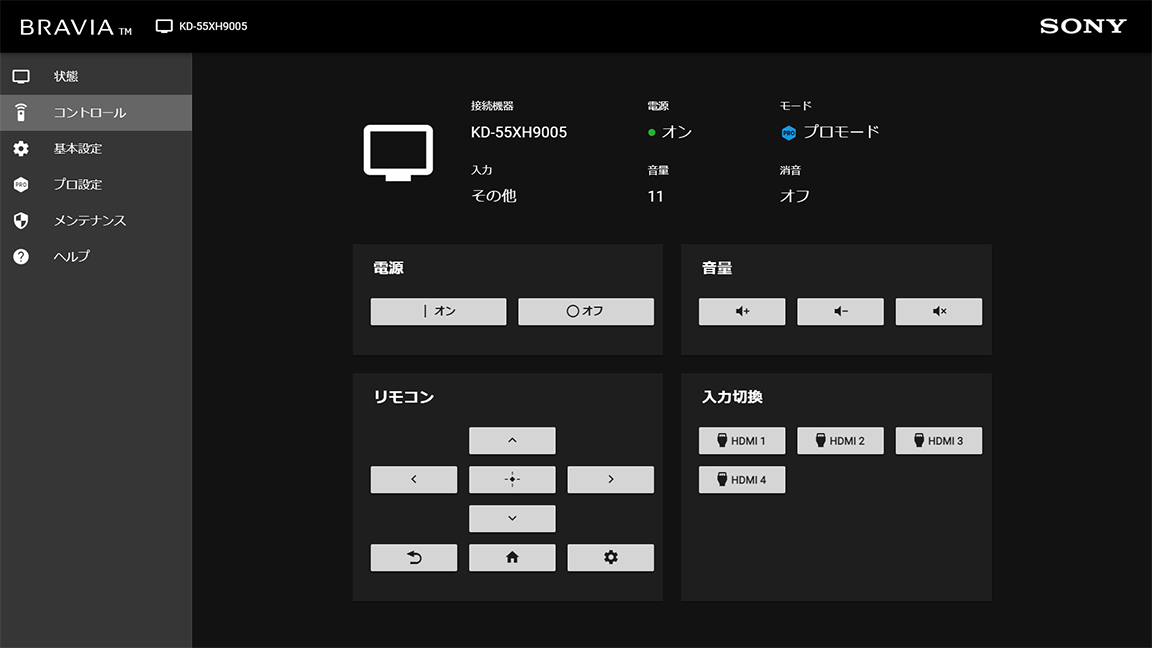
電源や入力の切り換え、そのほかリモコン操作を実行できます。
操作できる項目
- 電源ON/OFF
- リモコン操作(カーソル移動、[決定][戻る][ホーム][視聴中メニュー]ボタン)
- 音量[+][-]、消音
- 入力切換
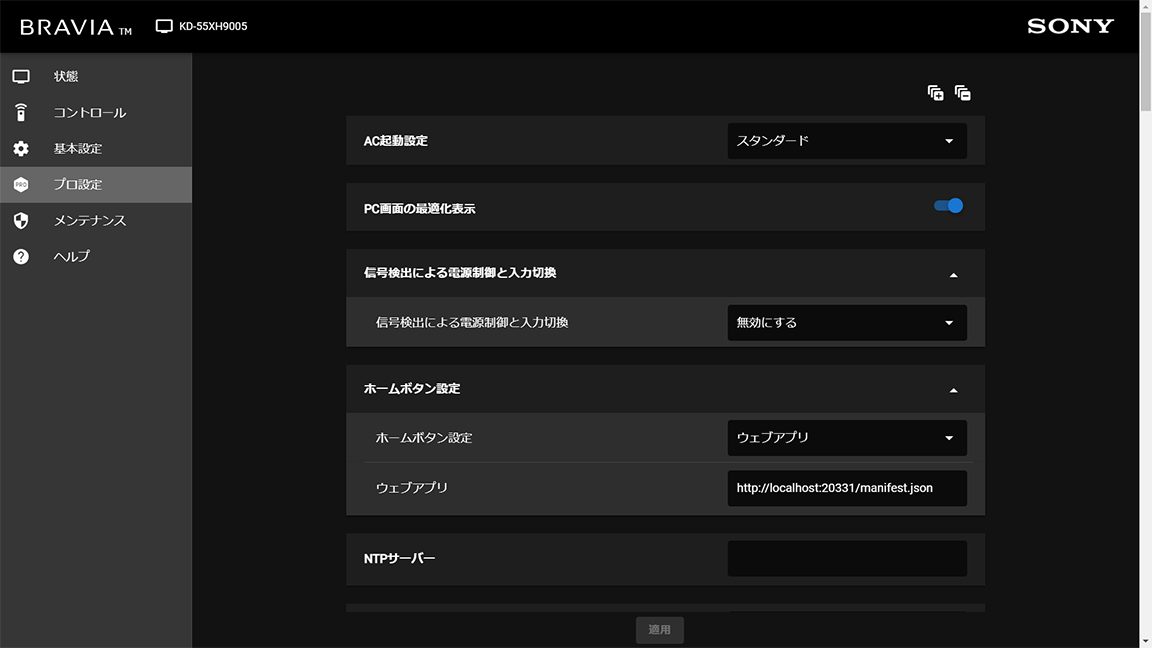
基本設定画面およびプロ設定画面では、ディスプレイの「本体設定」、「プロ設定」をそれぞれ確認、変更ができます。
操作手順
- 設定項目を変更して[適用]を選択します。
- 確認ダイアログが表示されたら[決定]を選択します。
- 「適用中…」が表示され、適用が完了するとダイアログが消えます。
「プロ設定」機能群のうち、以下の項目をBRAVIA Web Control UIで実行できます。
操作できる「プロ設定」項目
- ディスプレイの再起動
- 「通常モード」「プロ設定モード」「プロモード」へ作動環境の切り換え
- 本体ソフトウェアの更新
- 設定のインポート、エクスポート
「本体設定」と「プロ設定」のインポート、エクスポート(コピー)は2つの方法あります。
- 「BRAVIA Web Control UI」Web管理画面[メンテナンス]ページから実行。
- USBメモリーを使用し、ディスプレイの「プロ設定」を操作して実行。
この2つの方法は併用が可能なため、環境に応じて使い分けができます。
操作方法
1.設定をエクスポート(コピー)する
BRAVIA Web Control UIで実行する場合
- コピー元ディスプレイのWeb管理画面を開き、[メンテナンス]画面を表示します。
- [エクスポート]を選択すると、設定内容をまとめたZIPファイルをダウンロードできます。
USBメモリーで実行する場合
- ディスプレイにUSBメモリーを挿入し、「プロ設定」の[設定のコピー]を実行します。
操作手順:[設定]→[プロ設定]→[設定のコピー] - 完了すると、USBメモリーにZIPファイルが保存されます。
2.BRAVIA Web Control UIで設定をインポート
Web管理画面で取得したファイルを利用する場合
- コピー先のディスプレイのWeb管理画面を開き、[メンテナンス]画面を表示します。
- ダウンロードしたZIPファイルを指定し、[インポート]を実行する。
USBメモリーで取得したファイルを利用する場合
以下2つをZIPファイルにまとめます。任意のファイル名は任意が可能です。
- BraviaB2bSettings.json
- TvStackData_xxxxxxxxxxxx.zip(※日時などを含むファイル名)
作成したZIPファイルを指定し、コピー先のディスプレイのWeb管理画面を開き、[メンテナンス]画面を表示して[インポート]を実行します。
3.USBメモリーで設定をインポート
- BRAVIA Web Control UIでエクスポートしたファイルはUSBメモリーでのインポートファイルとして使用ができません。
- コピー元ディスプレイの「プロ設定」で[設定のコピー]を実行し、USBメモリーに保存されたファイルを、コピー先ディスプレイへのインポートファイルとして使用します。
操作手順:[プロ設定]→[USBドライブ自動実行]→[設定のインポート]