

显示器设置 (BZ40P / BZ35P / BZ30P)
在”显示器设置”中,可以配置显示器的基本操作设置。
涵盖画质、视频/音频输入输出、网络连接和隐私管理等内容。
所有设置均可通过遥控器轻松访问。
可以导出和导入设置
可使用USB存储器导出和导入”显示器设置”和”Pro设置”,并对多台显示器应用统一的设置。
显示器设置一览
选择普通模式主页画面右上角的图标,即可显示”设置”一览。
※GUI如有更改,恕不另行通知。
※根据Android TV操作系统,显示的项目和步骤可能有所不同。
HDMI 输入
[输入]→[外部输入]
HDMI input information settings
操作步骤: [设置]→[输入]→[外部输入]菜单
可指定 HDMI 输入名称,并设置操作遥控器 [切换输入] 时画面上显示信息的显示/隐藏。若特定设备始终保持连接,选择”禁用”后用户将无法进行切换。
[管理输入]
可自定义使用遥控器 [切换输入] 时显示器上显示的 HDMI 输入名称。
[BRAVIA Sync 控制] *仅适用于 Sony 设备
使用遥控器开启或关闭显示器时,通过 HDMI 连接的 BRAVIA Sync 设备也将自动开启或关闭。
什么是 BRAVIA Sync
BRAVIA Sync 是 Sony 的联动功能,可让您使用显示器遥控器控制通过 HDMI 线缆连接的兼容设备。支持的设备包括带有 BRAVIA Sync 标志的蓝光录像机和音频系统。
提示
如需将显示器电源与 STB 同步,请通过 HDMI 连接并使用 CEC 命令。
[HDMI 信号格式]
可指定视频信号格式。共有两种选择。[标准格式] 优先考虑与连接设备的兼容性,[增强格式] 优先考虑 4K 设备的画质。
Note:
- 是否支持显示 4K 100/120 Hz 画面取决于您的型号/地区/国家。
- 使用增强格式时,画面和声音可能无法正确输出。此时,请将设备连接到处于 [标准格式] 的 HDMI,或将该 HDMI 的 HDMI 信号格式更改为 [标准格式]。 仅在使用兼容设备时才设置为增强格式。
- 仅在使用兼容设备时才设置为增强格式。
- 使用高画质 4K 画面时,请使用支持 18 Gbps 速度的 Premium High Speed HDMI™ 线缆。有关支持 18 Gbps 的 Premium High Speed HDMI™ 线缆的详细信息,请参阅线缆规格。
- 如需显示 4K 100/120 Hz 画面,需要支持 48 Gbps 的 Ultra High Speed HDMI™ 线缆。请参阅线缆规格以确认线缆是否支持 48 Gbps。
图像
[图像和声音]→[图像模式]
画质设置
操作步骤: [设置]→[显示和声音]→[图像和声音]→[图像]菜单
选择[内容类型] — [视频/图片]、[游戏] 或 [PC] — 然后调整以下画质设置。
[图像模式]
可选择以下画质模式之一。仅当 [内容类型] 设置为 [视频/图片] 时,此设置才可用。
选项
- 标准 适合日常使用的画质。
- 专业 强调对原始信号的真实还原。
- 照片 适合查看照片的画质。
注意
使用 [图像模式] 可能会增加功耗。
[亮度]
可调整亮度、对比度、伽马校正(色调校正)、高级黑色等级、黑色增强(自动暗部校正)以及自动对比度校正的强度。
[颜色]
调整色彩饱和度和色调。
[高级颜色调整]
- [高级色温:基本]
对每种颜色的色温进行精细调整。 - [高级色温:多点(10p)]
专业校准设置。调整时,建议使用色彩分析仪。
[清晰度]
调整画面清晰度并减少粗糙感。
[运动]
可进行以下设置。
- [Motionflow]
优化动态画面。通过增加图像帧数使视频流畅显示。若选择 [自定义],可调整 [平滑度(摄像机)]、[平滑度(胶片)] 和 [清晰度]。 - [电影模式]
根据视频内容(如电影和CG)优化画质。流畅再现拍摄图像(以每秒24帧录制的图像,如电影)的动态。
注意
当 [内容类型] 设置为 [游戏] 时,[运动模糊减少] 将启用,[Motionflow] 和 [电影模式] 将禁用。
[视频信号]
可进行以下色彩和HDR设置。
- [色彩空间]
更改色彩再现范围。 - [HDR 模式]
可根据环境设置 HDR 模式(高动态范围,一种增强图像对比度的技术)。通常建议将此设置保留为 [自动]。
声音 (内置扬声器)
[图像和声音]→[声音 (内置扬声器)]
内置扬声器音频及输出电平设置
操作步骤: [设置]→[显示和声音]→[图像和声音]→[声音 (内置扬声器)]菜单
可配置显示器内置扬声器的输出和音质。共有两种设置:每个音频输出的设置和整体扬声器平衡调整。
声音设置
- [环绕]
虚拟再现逼真的环绕声。
自动 根据内容自动开启/关闭环绕声处理。
开 无论内容如何,环绕声处理始终开启。
关 关闭环绕声处理。 - [环绕声效果]
调整环绕声效果。当 [后期处理] 设置为 [标准] 或 [杜比音效处理] 时可用。 - [语音清晰度]
增强常被背景音乐和音效掩盖的人声,使对话更易于听清。当 [后期处理] 设置为 [标准] 时显示。 - [均衡器]
根据不同频率调整声音。
音量设置
- [平衡] 调整左右扬声器平衡。
- [高级自动音量] 保持所有内容和输入的音量水平一致。
- [Dolby AC-4 对话音量] 调整杜比AC-4信号的动态范围。
动态范围设置
- [动态范围]
补偿输入源之间的音频电平差异(适用于杜比数字音频和HE AAC音频)。通过HDMI连接或媒体播放器播放时可用。 - [DTS 动态范围]
调整杜比AC-4信号的动态范围。
常规
[后期处理]
选择音频处理类型。
选项
- [标准] 使用Sony声学技术处理声音。
- [杜比音效处理] 使用杜比声学技术处理声音。
- [DTS Virtual:X] 使用DTS声学技术处理声音。
调整HDMI信号格式
底部[图像和声音]
操作步骤: [设置]→[显示和声音]底部
[只对 HDMI 1 进行调节]
启用此设置可设置HDMI 1的画质和音质。[开] 时,画质和音质将根据当前选择的视频输入或应用进行调整。[关] 时,画质和音质将针对所有输入和应用进行调整。调整前,请选择是恢复之前使用的设置,还是用当前设置覆盖。
[优先 HDMI 信号信息]
根据HDMI信号中的内容类型信息自动设置内容类型。如果未能自动设置,请将此项设置为 [关]。
音频输出
[音频输出]
Audio system integration and audio output settings
操作步骤: [设置]→[显示和声音]→[音频输出]
可配置音频输出目标,并调整与已连接音频系统的联动设置,包括蓝牙设备和光数字音频输出。
[扬声器]
选择音频输出目标。连接音频系统时,使用此设置将输出目标切换至音频系统。
[音响系统设置]
配置通过HDMI连接的Sony音频系统的各种同步设置。
- [音频系统优先顺序]
启用后,当显示器开启时,音频输出将自动切换至兼容BRAVIA Sync的音频系统。 - [A/V 同步]
使用通过HDMI连接的Sony音频系统时,调整输出时序以减少视频和音频之间的延迟。
自动 根据音频输出设备调整音频和视频时序,以减少音频延迟。
开 对音频输出设备造成的音频延迟提供固定量的调整。
关 关闭音频延迟调整。 - [数字音频输出]
自动 输出压缩音频。
Prioritize pass through: 自动直通预期音频信号以输出高质量音频。
PCM: 始终输出PCM。 - [eARC 设置]
当支持eARC的设备连接至HDMI 3 (eARC/ARC)时,自动判断音频设备的状态并输出高质量音频。连接显示器和支持eARC的设备时,建议使用经认证的Premium High Speed HDMI™线缆。
[Bluetooth 设备设置]
设置蓝牙音频设备(兼容A2DP)的相关选项。
- [A/V 同步]
自动 根据音频输出设备调整音频和视频时序,以减少音频延迟。
开 对音频输出设备造成的音频延迟提供固定量的调整。
关 关闭音频输出设备造成的音频延迟调整。 - [Bluetooth 设定]
启用或禁用蓝牙音频设备连接。
[光学数字音频输出设置]
仅在连接时显示此设置。可调整光数字音频输出的输出设置和输出电平,以及PCM和直通等数字音频格式。
此设置仅在连接时可用。
- [光学数字音频输出]
启用或禁用光数字音频输出。 - [数字音频输出]
配置输出数字音频时的输出方式。
自动 输出压缩音频。
优先直通 执行直通输出。
PCM 如果音频系统不支持杜比数字或DTS,请选择此项。 - [光学数字音频输出音量]
调整数字音频输出电平。仅对PCM音源有效。PCM音源与压缩音源之间的音量电平会有所不同。
Note:
- 通过eARC连接至HDMI 3时,音频信号将直通,因此 [数字音频输出] 将禁用。
- 直通音频输出期间,系统声音和语音响应声音不会输出。
- 如果您的音频系统不支持杜比数字或DTS,请选择PCM。
环境画质优化
[AI环境感应调节]
操作步骤: [设置]→[显示和声音]→[AI环境感应调节]
[根据环境光线自动调整]
通过感应环境光的亮度,自动优化画面亮度或色彩。色彩调整仅适用于兼容型号。
[高级设定]
可配置高级设置。
- [自动亮度级别]
根据环境光自动调整显示器亮度。 - [自动色调曲线]
自动调整明暗平衡,即使在明亮的房间中也能更容易看清暗处的图像。
网络和互联网
[网络和互联网] For Developer
Network & internet connection settings
操作步骤: [设置]→[网络和互联网]
可配置互联网连接、网络设置(有线/无线局域网)以及IP地址分配(手动/自动)。
[WLAN]
可开启或关闭内置Wi-Fi,并选择要连接的Wi-Fi网络。还可以添加并连接到专用Wi-Fi网络。
[随时都可扫描]
设置此项以允许应用程序和其他服务在Wi-Fi关闭时也能扫描Wi-Fi网络。
[ETHERNET]
连接成功后,将显示”已连接”和MAC地址。
[代理设置]
使用代理服务器时,手动指定服务器名称和端口号。
注意
HTTP代理仅适用于网络浏览器,不适用于其他应用程序。
[IP 设置]
可选择获取IP地址的方式。如需手动设置,请选择 [静态] 并输入有效的IP地址。如需自动设置,请选择 [DHCP]。
[网络状态]
显示当前网络状态。可通过按遥控器上的 [Enter] 按钮进行连接诊断。
[远程设备设置]
允许通过移动设备上的应用程序远程控制显示器。注册并启用您要用于远程控制的设备。
本地网络, IP控制设置
[Network & Internet]→[Local network]
访问认证和API使用设置
操作步骤: [设置]→[网络和互联网]→[本地网络]
如需从本地网络上的外部设备控制显示器,请进行以下设置。
[服务器诊断]
诊断设备是否可以连接到本地网络上的服务器。
[DLNA 播放器]
启用此功能后,可播放本地网络中其他设备上保存的录制数据或音乐数据。
[IP 控制] For Developer
操作步骤: [设置]→[网络和互联网]→[本地网络]→[IP 控制]
将显示器和HTML5应用程序或外部系统连接到同一网络,并使用BRAVIA 商用显示器提供的API和协议进行控制时,需要进行这些设置。
*欧盟型号规格有所不同
[IP控制] 中的设置项目
[验证]
您可以选择API访问的认证方式。通过配置认证方式,可以防止未经授权的访问并增强安全性。通常,商用显示器使用[Pre-Shared Key],受管网络中使用[None]。以下认证方式可供选择。
选项(认证方式)
- [无]
无论认证级别(无 / 通用 / 私有)如何,均无需身份验证即可使用API。 - [普通]
无需预共享密钥(用于身份验证方式的用户自定义密钥),但可使用的API仅限于认证级别为”无”的API。 - [预共享密钥]
身份验证方式使用预共享密钥。认证级别为通用 / 私有的API可供使用。认证级别为”无”的API也无需身份验证即可使用。 - [普通和预共享密钥]
可使用[普通]或[预共享密钥]身份验证方式。
提示
当客户端不支持身份验证方式选择时,通常使用预共享密钥。在这种情况下,请从[预共享密钥]设置中配置密钥。
[预共享密钥]
当 [验证] 设置为 [预共享密钥] 或 [普通和预共享密钥] 时,可配置密钥。
[简易IP控制]
简易IP控制 是基于TCP的SSIP(BRAVIA 商用显示器专有协议)。用于通过本地网络远程控制显示器。
有关详细信息, 详情请参阅此处。
[Control4®]
BRAVIA 商用显示器兼容集成控制平台”Control4®”,可从该系统操作显示器并与其他智能家居设备集成。使用时请启用此设置。
隐私设置, 应用程序权限
[隐私设置] For Developer
操作步骤: [设置]→[隐私设置], [应用]
配置设备、帐户和应用程序设置的安全性。
[隐私设置] 中的设置项目
- [位置信息]
可配置Google位置服务设置以获取当前位置,包括基于Wi-Fi的定位和始终开启的扫描。还可以查看已请求位置访问权限的应用程序。 - [麦克风]
可设置允许访问麦克风的应用程序。 - [摄像头]
允许应用程序访问摄像头。 - [应用程序]
可为每个Android应用程序设置访问显示器功能和信息的权限。 - [特殊应用权限]
可为应用程序可访问的功能和信息进行以下高级设置。- [电源优化]
优化应用程序的电量使用。 - [使用情况访问权限]
允许指定应用程序跟踪其他应用程序的使用情况、频率、运营商、语言偏好等。 - [通知使用权]
允许指定应用程序读取所有通知内容,包括联系人姓名和消息文本等个人信息。应用程序还可以关闭通知或激活其中包含的操作按钮。 - [所有文件访问权限]
允许指定应用程序读取、修改和删除显示器或连接存储中的所有文件。此设置可能允许在没有明确用户交互的情况下访问文件。. - [显示在其他应用的上层]
允许其他应用程序叠加在您正在使用的应用程序上方。这可能会使其他应用程序更难查看,或改变其外观或行为。 - [媒体管理应用]
若允许,此应用程序可在不请求确认的情况下更改或删除其他应用程序创建的媒体文件。要使用此功能,必须启用 [所有文件访问权限]。 - [修改系统设置]
只有指定的应用程序才能更改显示器系统设置。出于安全考虑,只有您明确批准的应用程序才能更改设置。 - [闹钟和提醒]
可指定应用程序并设置闹钟和基于时间的操作。此设置允许应用程序在后台运行,可能会增加功耗。如果禁用此权限,现有的闹钟和基于时间的事件也将停止运行。 - [唤醒屏幕]
允许指定应用程序(如闹钟或通话应用程序)开启显示器屏幕。应用程序无需按电源按钮即可自行开启屏幕。
- [电源优化]
注意
[唤醒屏幕] 允许指定应用程序(如闹钟或通话应用程序)开启显示器屏幕。应用程序无需按电源按钮即可自行开启屏幕。
如何禁用待机状态: 请参阅此处
- [安全和限制]
可设置安装HTML5应用程序的权限。如需安装BRAVIA Signage(付费版)或自定义应用程序,请启用此设置。但出于安全考虑,建议安装完成后禁用此设置。.
[应用]
本节涵盖 [隐私设置] 菜单中的 [应用程序]、[特殊应用权限] 和 [安全和限制],这些设置可在此处配置。
系统
[系统] For Developer
显示器基本设置
操作步骤: [设置]→[系统]
除日期和语言等基本设置外,还可以重启显示器并配置节能设置。可用设置如下。
[屏保]
为防止屏幕烧屏,可设置屏幕保护程序图像及启动前的无操作时间。
[电源和能耗]
可通过ECO菜单配置详细的节能设置并执行快速设置。如需全天候运行,可能需要禁用其中某些设置。
[关于]
可查看设备名称、运行状态及Android TV OS信息(版本、安全补丁等)。还可配置通过网络进行软件更新及新版本发布时的通知。
[日期和时间]
可配置时区和日期/时间设置。
[语言 / Language]
可选择显示语言。
[键盘]
可配置软键盘和实体键盘的设置。
[存储空间]
可查看显示器内部存储的当前使用情况。
[开发者选项]
可启用或禁用显示器的操作音。
[开发者选项]
可配置外部输入和应用程序的使用限制。
[系统声音]
可将操作显示器时亮起的指示灯(LED)设置为始终开启或始终关闭。
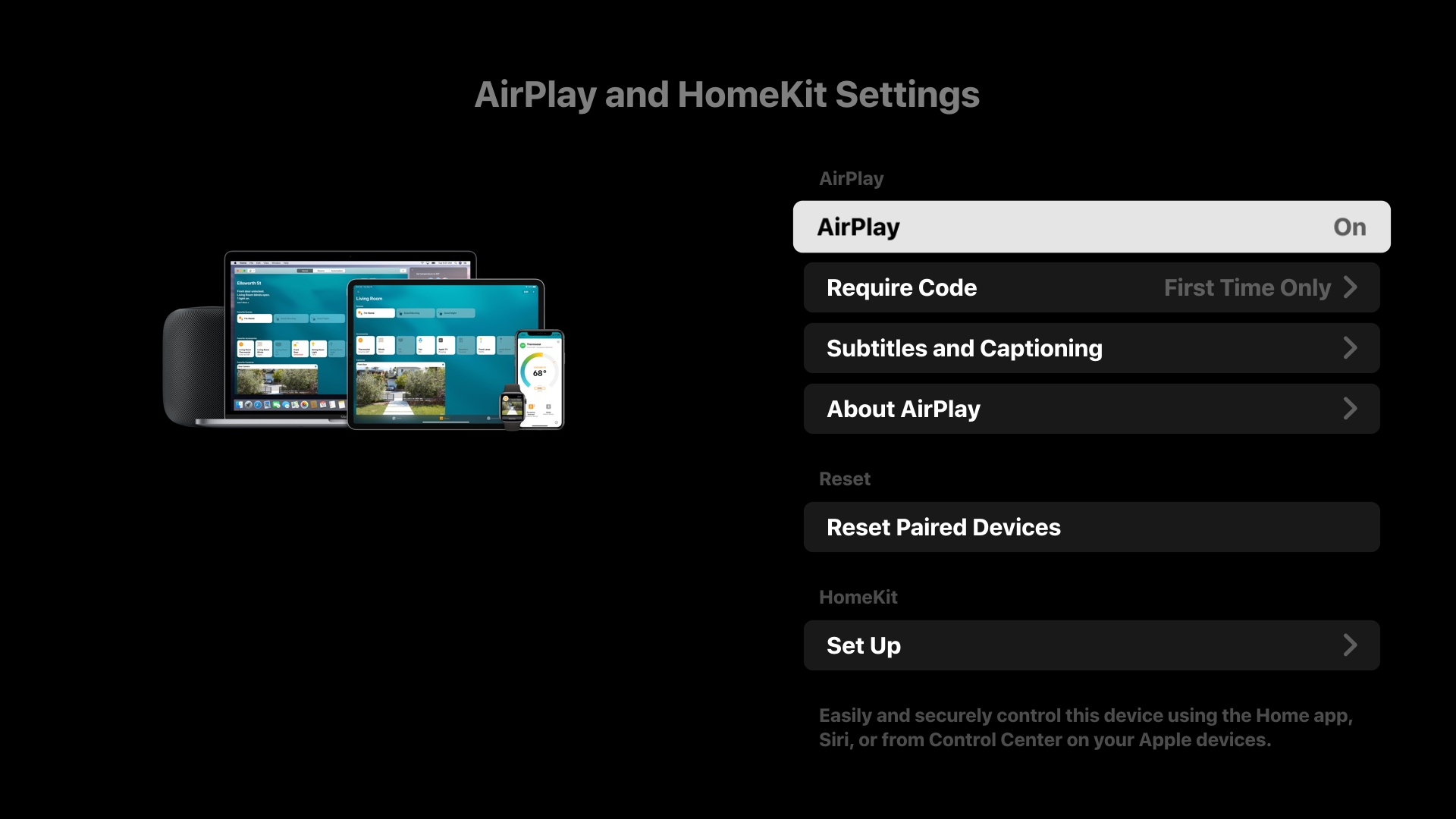
[Apple 隔空播放与 HomeKit] For Developer
配置Apple AirPlay和HomeKit的设置
AirPlay 设置项目
- [AirPlay] [ON](启用)或[OFF](禁用)连接。
- [Require Code] 可以选择要求输入密码的频率。
- [Subtitles and Captions] 您可以选择启用或禁用,以及设置字幕的大小和颜色。
HomeKit设置项目
可以设置房间、名称和通知等。
提示
在“Pro模式”环境中运行Airplay时,建议使用Restore AirPlay Settings。
操作步骤: [Pro 设置]→ [启动服务] → [Restore AirPlay Settings]
[设置向导]
可按照首次开机时显示的说明执行初始设置。
[重新启动]
重新启动显示器。
开发者选项
[隐私设置]→ [开发者选项] For Developer
操作步骤: [设置]→[隐私设置]→ [开发者选项]
选择 [开发者选项],并在遥控器上按 [OPTIONS] 10次,即可显示设置界面。
- [不锁定屏幕]
可禁用睡眠模式,防止屏幕在工作期间关闭。 - [蓝牙HCI抓包日志]
启用蓝牙数据包捕获。更改此设置后,请关闭再重新开启 [蓝牙]。 - [图片颜色模式]
启用后,以sRGB显示图像颜色。
调试
- [USB 调试]
启用后,可使用开发工具通过USB连接在PC与显示器之间进行调试。 - [无线调试]
启用后,可通过Wi-Fi进行调试。可无线使用开发工具。 - [选择模拟位置信息应用]
可指定用于测试目的的模拟位置应用程序。通过USB连接应用程序,在设备设置的 [应用程序] 下的 [安全和限制] 中为指定应用程序启用应用程序安装,并进行安装。然后配置此功能。 - [启用视图属性检查功能]
启用后,开发者可检查应用程序中UI元素的属性信息。用于应用程序开发期间的调试。 - [选择调试应用]
启用后,显示器将等待调试器连接后再启动应用程序。用于调试应用程序启动后的进程。 - [等待调试程序]
选择要调试的应用程序。通过USB连接应用程序,在设备设置的 [应用程序] 下的 [安全和限制] 中为指定应用程序启用应用程序安装,并进行安装。然后配置此功能。 - [通过 USB 验证应用]
启用后,可检查通过USB安装的应用程序是否存在恶意行为。 - [日志记录器缓冲区大小]
设置临时存储日志的内存区域大小。
网络
- [无线显示认证]
收到连接请求时将显示确认提示。 - [启用 WLAN 详细日志记录功能]
提高Wi-Fi日志级别,以在Wi-Fi选择器中显示SSID(网络名称)和RSSI(接收信号强度)。用于调试Wi-Fi连接问题。 - [始终开启移动数据网络]
即使连接Wi-Fi时也保持移动数据连接处于活动状态。 - [选择 USB 配置]
选择USB连接时的操作模式。可从以下选项中选择:[充电]、[MTP(媒体传输协议)]、[PTP(图片传输协议)]、[RNDIS(USB以太网)] 或 [MIDI]。I].
输入
- [显示点按操作反馈]
启用后,在点按位置显示圆圈或点,便于查看屏幕被触摸的位置。 - [指针位置]
启用后,将叠加显示触摸屏*上的触摸坐标和触摸压力等详细触摸信息。
*另售。
图画
- [显示面(surface)更新]
每次更新时闪烁整个显示区域。这是用于检查UI重绘频率的调试功能。 - [显示布局边界]
可视化UI元素的裁剪边界和边距等布局信息。 - [强制使用从右到左的布局方向]
强制将屏幕布局方向设为RTL(从右到左)。用于测试阿拉伯语和希伯来语等从右到左语言的布局。 - [窗口动画缩放]
调整应用程序启动和关闭时的动画速度。可从7个级别中选择:[关闭动画](0×)至最大10×。 - [过渡动画缩放]
调整应用程序内屏幕切换的动画速度。可从7个级别中选择:[关闭动画](0×)至最大10×。 - [Animator 时长缩放]
调整应用程序内细微UI元素的动画速度。可从7个级别中选择:[关闭动画](0×)至最大10×。 - [模拟辅助显示设备]
启用后,在屏幕上模拟虚拟外部显示器。无需物理连接外部显示器即可测试多显示器环境。
硬件加速渲染
- [显示视图更新]
在屏幕渲染期间高亮显示已更新的区域。 - [显示硬件层更新]
更新时以绿色显示使用硬件层的UI元素。 - [调试 GPU 过度绘制]
同一像素被多次绘制的区域进行颜色编码。 - [调试非矩形剪裁操作]
可视化非矩形区域的裁剪操作。 - [强制启用 4x MSAA]
强制在OpenGL ES 2.0应用程序中启用多重采样抗锯齿(MSAA)。 - [停用 HW 叠加层]
禁用硬件叠加层,始终使用GPU合成。 - [模拟颜色空间]
模拟色觉障碍以验证应用程序外观。
媒体
- [关闭 USB 音频转接]
禁用自动切换至USB音频设备。
音频
- [录制音频]
在调试期间启用录音功能。
监控
- [启用严格模式 ]
在主线程上执行耗时操作时,通过屏幕闪烁发出警告。 - [HWUI 呈现模式分析]
在屏幕上显示绘图性能图表。 - [启用 OpenGL 跟踪]
启用OpenGL跟踪以调试图形性能。
应用
- [不保留 activities]
应用程序移至后台时将其销毁。可模拟低内存条件。 - [后台进程限制]
限制可同时运行的后台进程数量。 - [显示后台 ANR]
当后台应用程序无响应(ANR)时显示通知。 - [待机应用]
将应用程序设置为待机模式并限制后台活动。从列表中选择应用程序进行配置。 - [强制允许将应用写入外部存储设备]
启用后,允许所有应用程序写入外部存储,而不受清单值的限制。 - [强制将 activity 设为可调整大小]
启用后,允许所有activity在多窗口模式下调整大小,而不受清单值的限制。
[无障碍功能]
操作步骤: [设置]→[无障碍功能]
具有快捷功能,可通过长按遥控器上的 [静音] 按钮3秒来开启或关闭。
Tips:
如需更改快捷功能,请在 [无障碍功能] 中选择 [无障碍功能快捷方式],启用 [启用无障碍功能快捷方式],然后在 [快捷方式服务] 中更改功能。
本型号具有以下无障碍功能:
- 文本放⼤
- 颜色反转
- 単声道音频
- 文字缩放
- 粗体文字
- 色彩校正
- 无障碍快捷方式
- 键盘无障碍功能
- 语音描述
- 字幕设定
- 高对比度文字 (实验性)
- 开机音量
注意
某些功能可能因型号/地区/国家而不适用。
蓝牙、序列控制设置
[遥控器和配件] For Developer
蓝牙、序列控制设置
操作步骤: [设置]→[遥控器和配件]
可设置蓝牙配对和串行通信。
[蓝牙]
可配对蓝牙设备并启用或禁用蓝牙。
[RS232C 控制]
可启用通过序列控制(RS-232C)进行控制。