

Pro 设置 (BZ 系列: L / J / H / F)
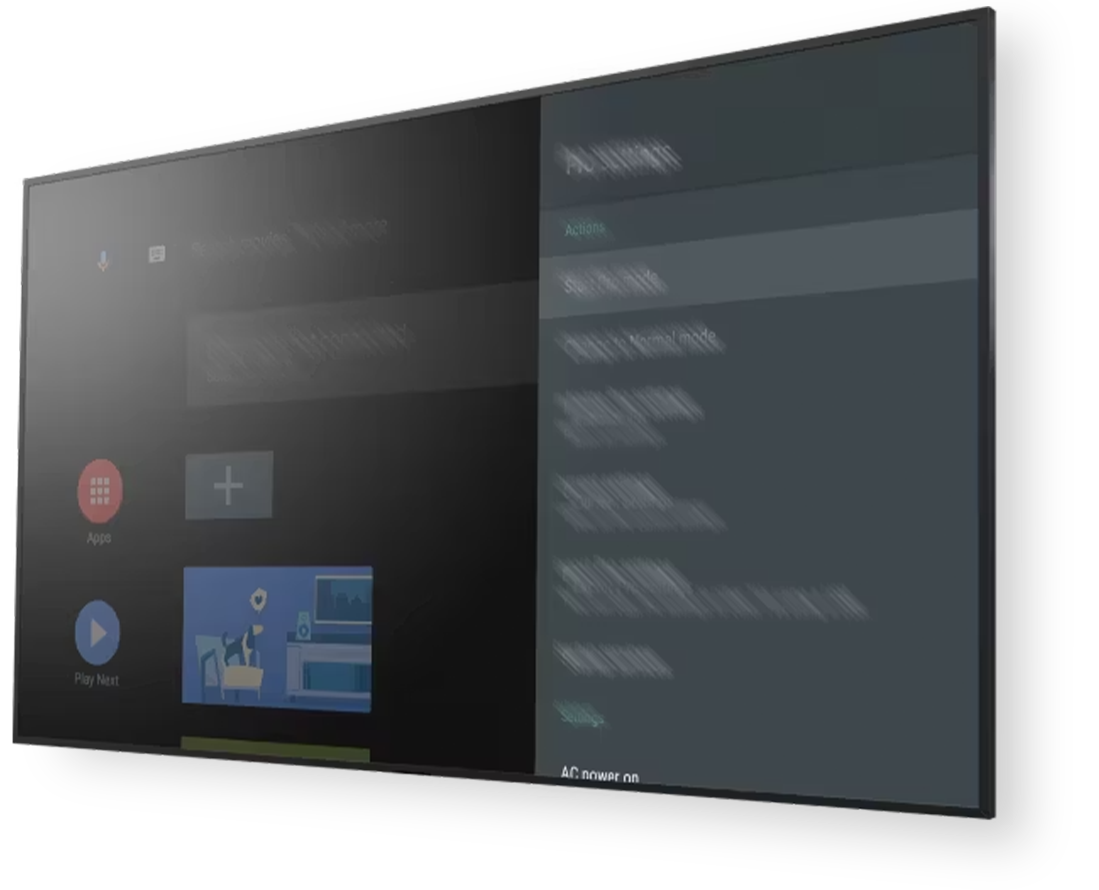
Pro设置列表
在“Pro设置模式”环境中,选择“HOME”图标或“显示器设置”中的“Pro设置”,即可显示列表。
※GUI如有更改,恕不另行通知。
※根据Android TV操作系统,显示的项目和步骤可能有所不同。
运行环境的更改和初始化
[启动Pro 模式] 企业 教育 数字标牌 酒店
从”Pro 设置模式”环境过渡到”Pro 模式”环境
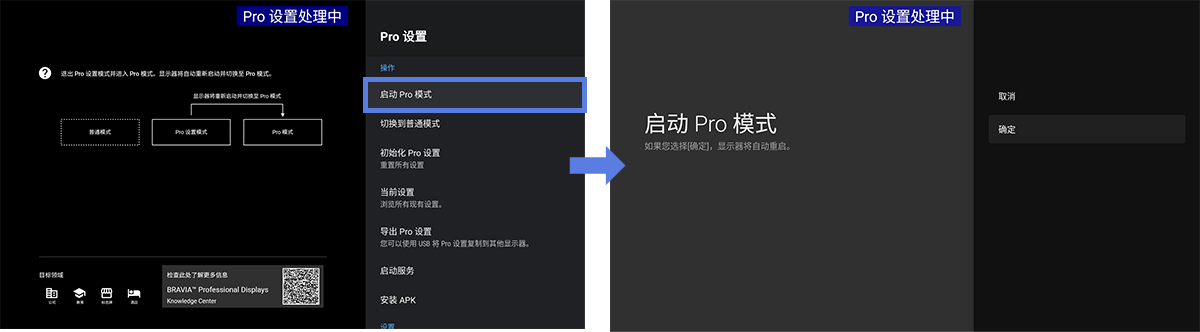
操作步骤: [Pro设置]→[启动Pro 模式]
从“Pro设置”环境转换到“Pro模式”环境。
操作方法
选择[开始Pro模式]后将显示确认画面。如选择[OK],显示器将自动重启并进入“Pro模式”环境。
在“Pro模式”环境下运行显示器时,建议通过“Pro设置”中的“保护Pro模式”,使用PIN码对设置进行保护。
操作步骤: [Pro设置]→ [Pro 模式保护]
[切换到Normal模式] 企业 教育 数字标牌 酒店
从”Pro 设置模式”环境过渡到”通常模式”环境
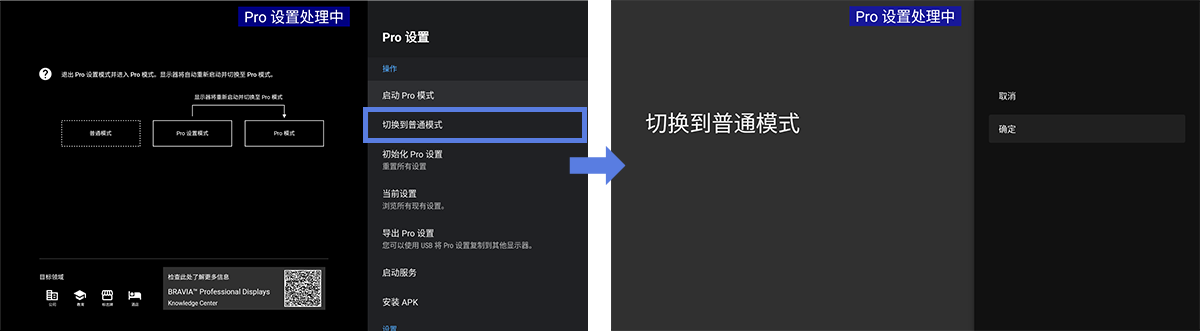
操作步骤: [Pro设置]→[切换到Normal模式]
从“Pro设置模式”环境转换到“Normal模式”环境。
操作方法
选择 [转换为Normal模式]后将显示确认画面。选择[OK]则会进入“Normal模式”环境。
在“Pro模式”环境下运行显示器时,建议通过“保护Pro模式”,使用PIN码对设置进行保护。
操作步骤: [Pro设置]→ [Pro 模式保护]
[初始化Pro 设置] 企业 教育 数字标牌 酒店
重置”Pro 设置”功能
操作步骤: [Pro设置]→ [初始化Pro 设置]
所有“Pro设置”都将恢复为默认值。
操作方法
选择[重置Pro设置]以显示确认画面。选择[OK]后,只有[Pro设置]会被重置,变成默认值。
[当前设置] 企业 教育 数字标牌 Hospitality
查看”Pro 设置”功能设置值一览
操作步骤: [Pro设置]→[当前设置]
可通过列表查看当前Pro设置中各项目的设定值。
复制设置与启动服务(内置应用)初始设置
[导出Pro 设置] 企业 教育 数字标牌 酒店
使用USB驱动器复制设置
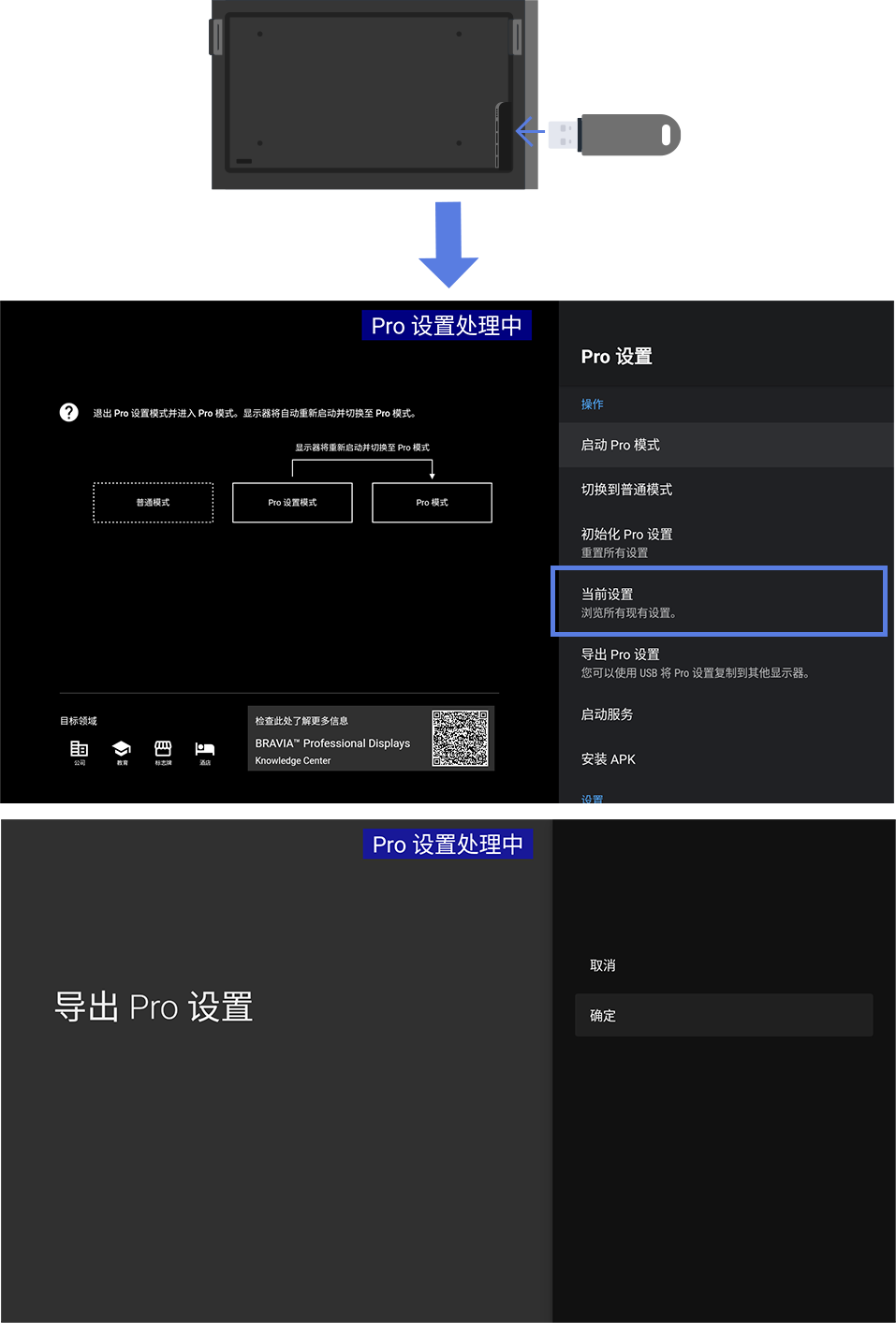
操作步骤: [Pro设置]→[导出Pro 设置]
导出方法
- 将USB驱动器插入显示器。
- 选择[复制Pro设置]。
- 复制完成后,画面将显示”复制已完成”的通知,并返回”Pro设置”列表画面。
- 拔出USB驱动器。
导入方法
- 将存有已导出设置文件的USB驱动器插入显示器。
- 通知显示后,选择[开始导入]。
- 导入将自动完成。
提示
如有网络连接环境,可通过BRAVIA Web Control UI复制设置。
[启动服务] 企业 教育 数字标牌 酒店
安装启动服务 (搭载应用程序)
操作步骤: [Pro 设置]→[启动服务]
BRAVIA专业显示器可根据需要安装启动服务(搭载应用程序)。由于搭载在显示器上,因此安装时无需联网。
启动服务的详情请参阅此处。
安装方法
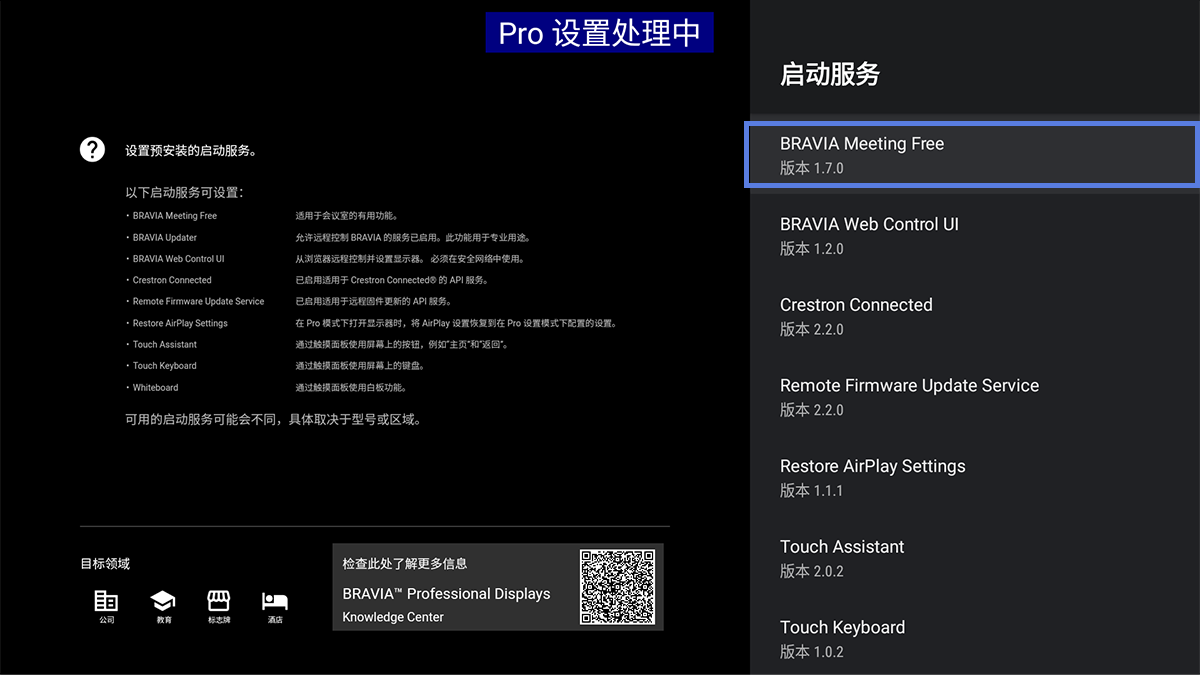
1. 从列表中选择内置应用,并启用[启用]。
2. 按下[安装],在使用许可协议中选择[同意]后即开始安装。
3. 安装完成后,显示器将自动重启。
仅在安装BRAVIA Meeting Free后会显示引导进入“Pro模式”环境。如要继续在“Pro设置模式”环境下进行设置,请使用遥控器上的 [HOME] 按钮返回[HOME]画面。
[安装APK] 企业 教育 数字标牌 酒店
安装Android应用程序(.apk)
操作步骤: [Pro设置]→[安装APK]
可以使用USB驱动器在显示器上安装Android应用程序(.apk)。
安装方法
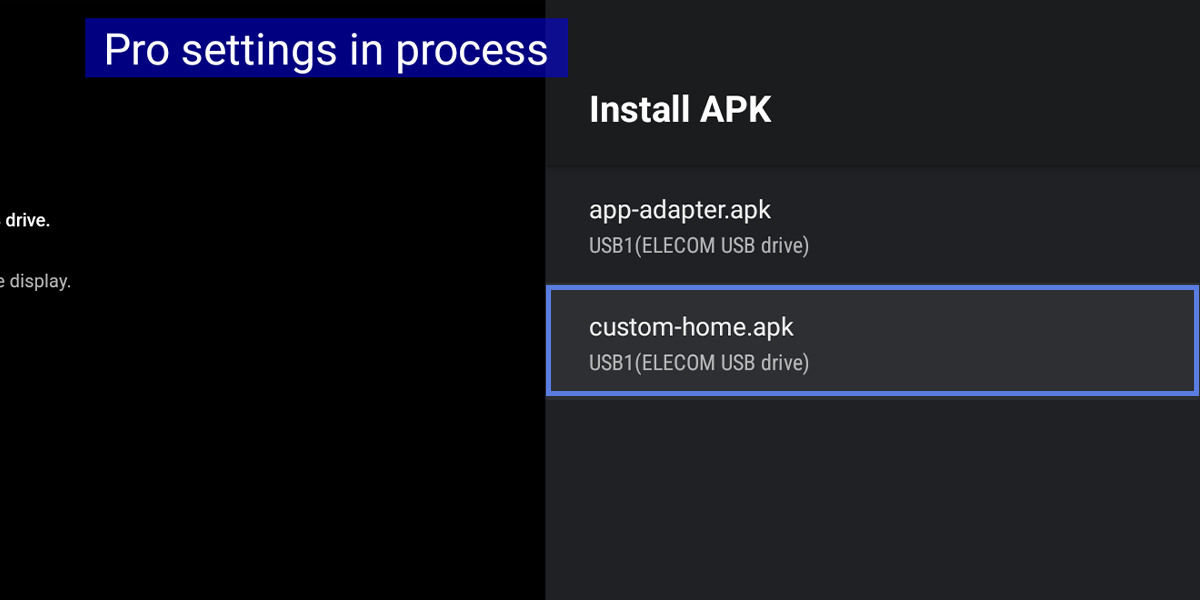
custom-home.apk: 自定义主屏幕应用程序
adapter.apk: 提供适配器功能的应用程序
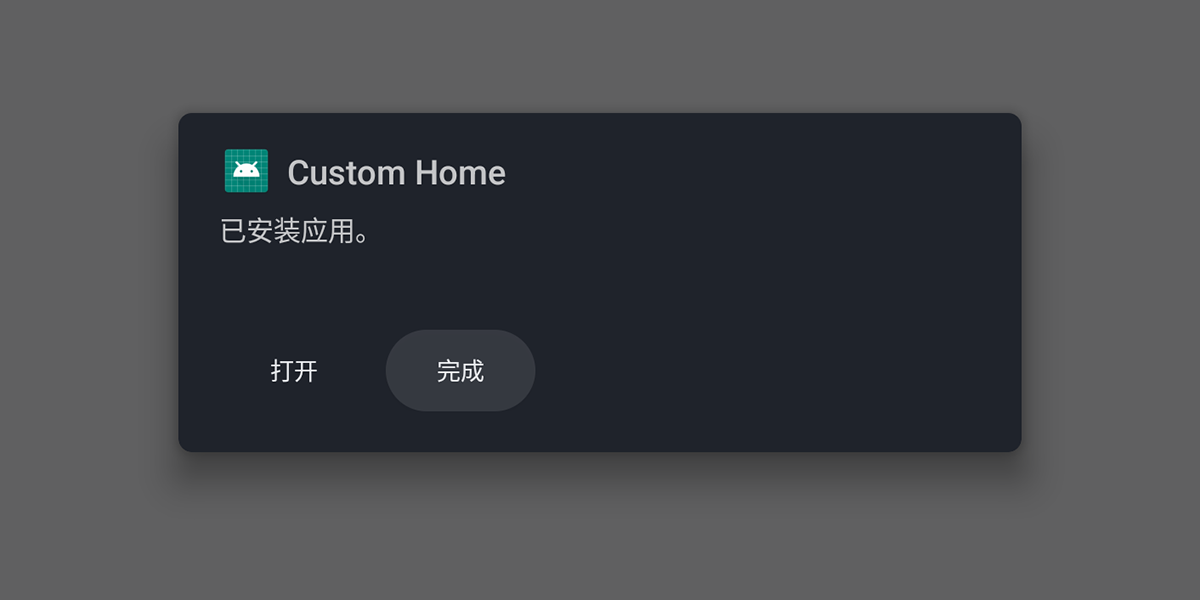
1.将保存APK文件的USB驱动器插入显示器。
2.确认[安装 APK]可以显示。如果APK文件未保存在USB驱动器上,或USB驱动器未正确插入显示器,则以下选项将不会显示。
3.选择[安装APK]后,即可选择要安装的APK。
4.安装完成后,将显示一个对话框。
提示
也可以通过Google Play使用adb命令 (adb install) 安装Android应用程序(.apk)。
启动时的初始显示和运行设置
[交流电源开启] 企业 教育 数字标牌 酒店
设置开机后显示
操作步骤: [Pro设置]→[交流电源开启]
设置与酒店房间钥匙、店铺等联动对象的主电源联动时,打开显示器主电源后的状态。
选项
- [标准]
如果在显示器屏幕打开状态下关闭联动对象的主电源,下次打开主电源时,显示器就会自动打开屏幕。而如果在关闭显示器电源后再关闭主电源,则下次屏幕会自动关闭。 - [始终开启]
如果先关闭联动对象的主电源,然后再重新连接,显示器的屏幕会始终打开。 - [关闭]
如果关闭主电源再重新连接,屏幕会始终关闭。
[PC输入优化] 企业 教育
PC输入的自动优化和全屏显示
操作步骤: [Pro设置]→[PC输入优化]
可以设置自动检测来自PC的输入格式,并以适当的分辨率进行全屏显示。
选项
- [关] 显示原始内容,而不调整内容。
- [自动] 检测PC格式,自动调整内容分辨率并全屏显示。
[信号唤醒] 企业 教育
与HDMI连接联动的显示器电源和输入切换
操作步骤: [Pro设置]→[信号唤醒]
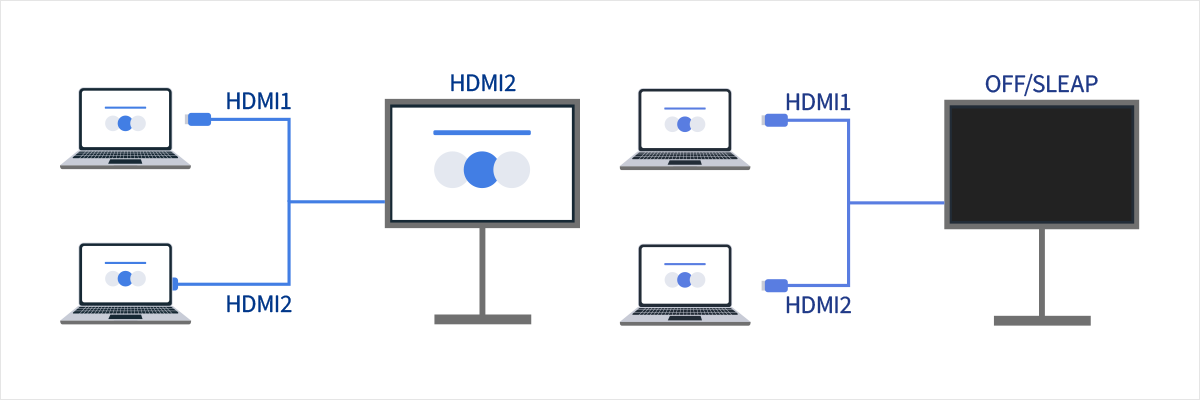
本功能是连接HDMI时,自动打开显示器的电源并切换输入。并且,也可以设置在断开HDMI连接时关闭电源。
选项
- [禁用]
禁用功能。 - [始终启用]
当检测到HDMI连接时,显示器将自动打开并切换到检测到的输入。断开连接后,计算机将自动进入睡眠状态。 - [仅输入切换]
当检测到HDMI连接时,显示器将自动打开并切换到检测到的输入。即使断开连接,显示器仍会保持开机状态。 - [仅在指定时间启用]
仅在指定的时间段执行[始终启用]的操作。
[主页键行为] 教育 数字标牌 酒店 For Developer
将背景图像和应用程序分配到遥控器 [HOME] 按钮
操作步骤: [Pro设置]→[主页键行为]
可以设置将特定背景图像和应用程序分配到遥控器上的 [HOME] 按钮。
选项
- [主页菜单]
显示默认主屏幕。 - [Web应用]
可以将特定的背景图像或HTML5应用指南指定到[主页]按钮。 - [Web应用/主页菜单]
交替切换显示器的[主页]画面和指定的HTML5应用。 - [Android主页应用]
可以将已安装的Android主页应用或Android主页兼容应用指定到[主页]按钮。
操作控制功能
[NTP服务器] 企业 数字标牌 For Developer
设置与NTP服务器的同步
操作步骤: [Pro设置]→[NTP服务器]
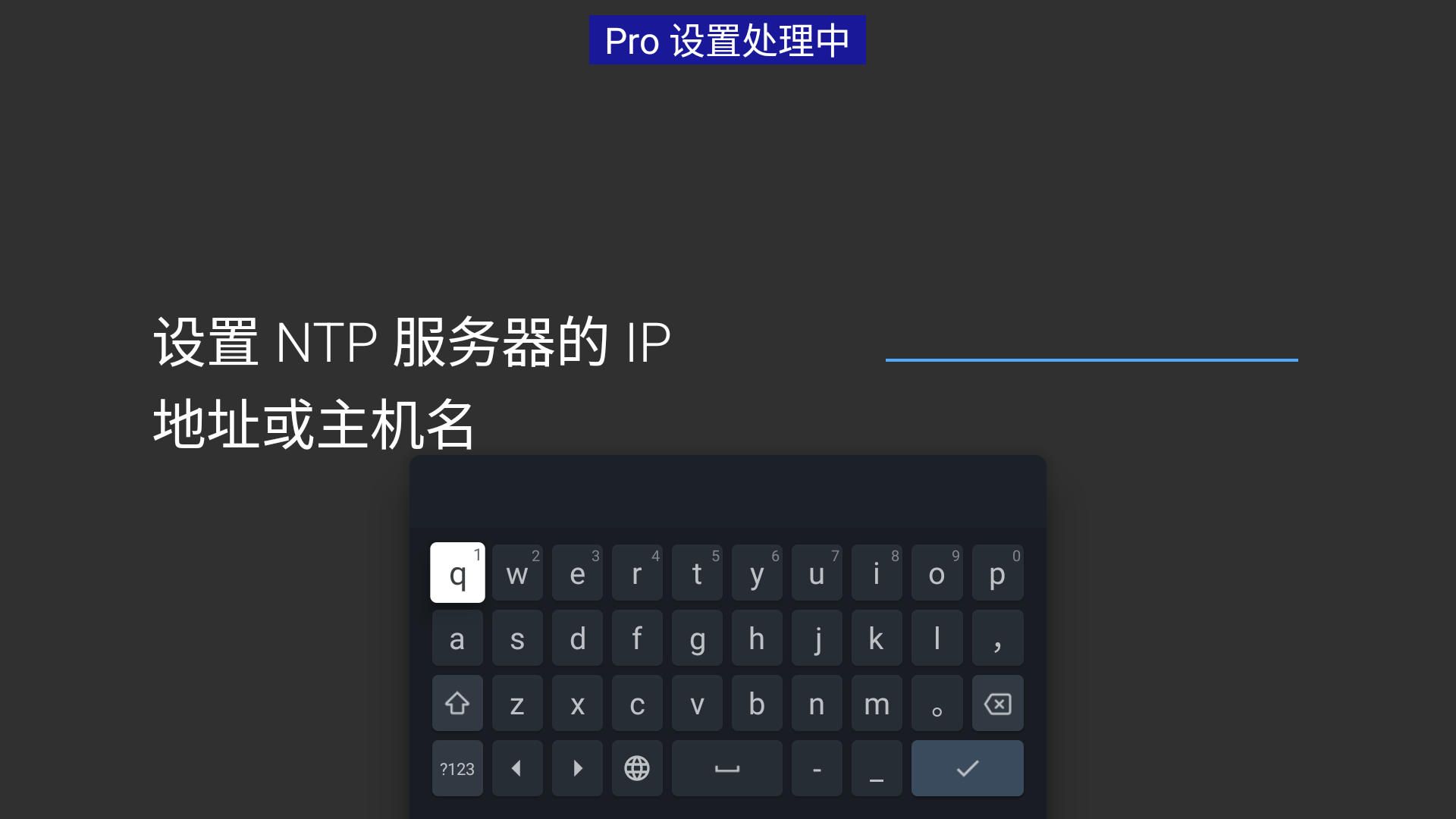
为了将系统和HTML5应用与显示器的时间同步,可以在显示器上设置NTP服务器的IP地址或主机名。
[账户有效期] 酒店
自动删除客人输入的Google帐户
操作步骤: [Pro设置]→[账户有效期]
由住宿客人等非特定用户输入的Google帐户会保存在“显示器设置”的“帐户和登录”中。可以设置成先关闭显示器电源,然后重新打开再自动删除。
选项
- [标准]
即使重新接通显示器电源,用户输入的Google帐户信息也将保留。 - [下次打开显示器时过期]
重新接通显示器电源后,就会自动删除用户输入的Google帐户信息。
[Pro 模式保护] 企业 教育 数字标牌 酒店 For Developer
切换运行环境模式时的PIN码设置
操作步骤: [Pro设置]→[Pro 模式保护]
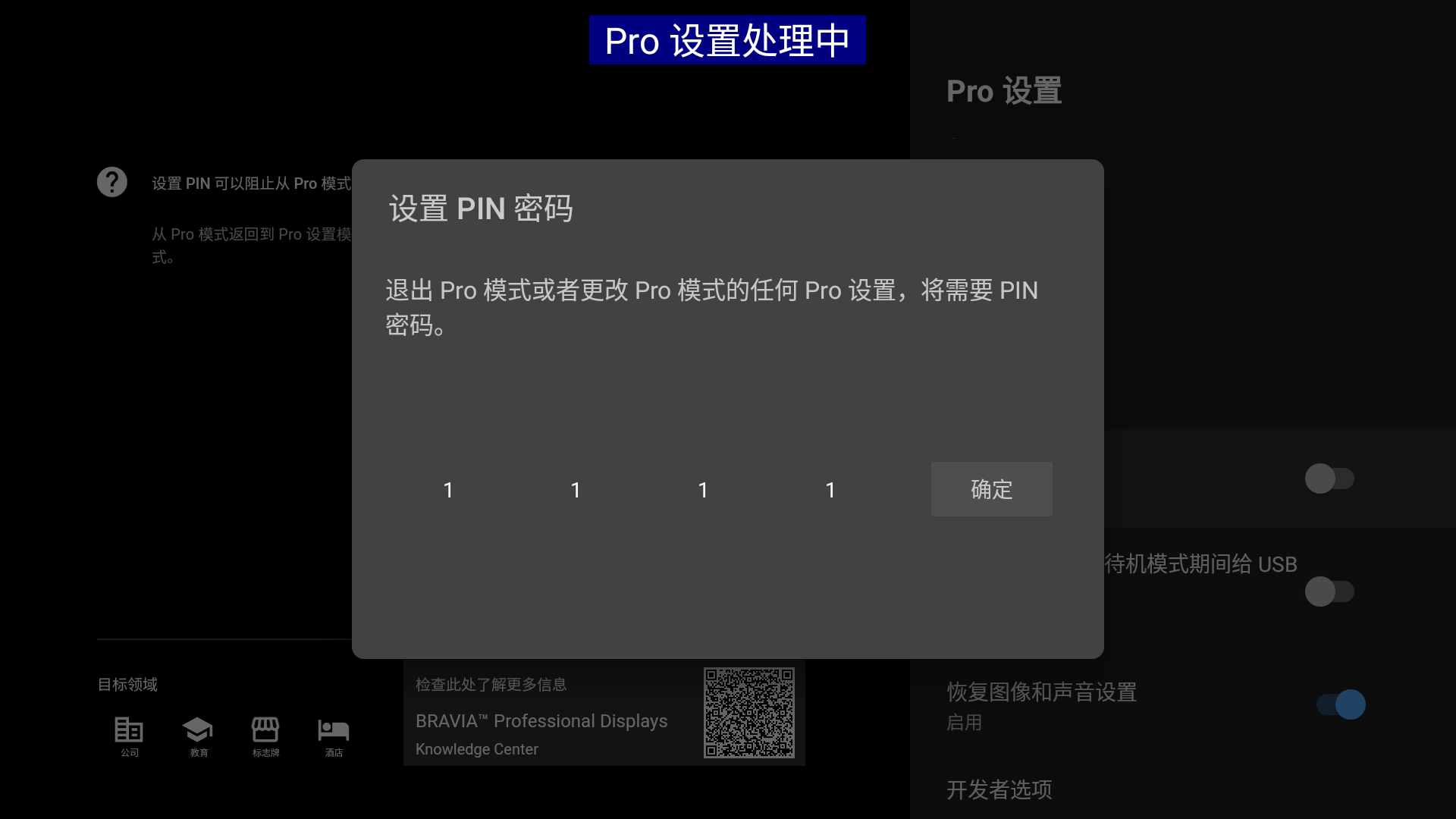
指定一个4位的PIN码。设置后,从“Pro模式”环境切换到“Pro设置模式”时,系统会提示输入PIN码。请妥善保管设置的PIN码,以防忘记而无法更改运行环境。
[待机模式下USB充电] 企业 教育 数字标牌 酒店
在显示器关机时向连接终端充电
操作步骤: [Pro设置]→[待机模式下USB充电]
即使显示器关闭,也启用USB连接终端的充电。此设置将禁用显示器的挂起状态。
[恢复画质和声音设置] 酒店
通过”Pro设置”将住宿客人操作的画质和音质设置恢复为规定值
操作步骤: [Pro设置]→[恢复画质和声音设置]
可以设置在“Pro模式”环境下运行时,通过先关闭显示器的主电源,然后再重新接通,将住宿客人等更改的画质和音质恢复到原设置值。默认为启用。请根据需要进行更改。
选项
- [ON]
关闭并重新打开显示器后,将图像质量和声音质量恢复为原始设置。 - [OFF]
禁用功能。并且可缩短从“Pro设置”环境切换到“Pro模式”环境的时间。
[开发者选项] 企业 教育 数字标牌 酒店 For Developer
GooglePlay商店·Android应用程序设置等
操作步骤: [Pro设置]→[开发者选项]
可以进行与Google Play商店或Android应用程序相关的各种设置。
[店铺功能]
可以禁用Google Play商店,防止非预期的应用程序更新。启用设置后,Google帐户将保持登录状态,用户即使在“Pro模式”环境下也可以执行以下操作。
- 通过Google Play商店安装Android应用程序
- 在Google Play电影和电视上购买付费内容
[应用的电源状态控制]
可以通过Android应用程序的广播Intent设置显示器的电源控制。启用后,将允许通过BroadcastReceiver(广播接收器)实现的控制。
可实现的控制
- 重新启动显示器
- 关闭电源
- 电源打开
实施方法
- 实现BroadcastReceiver,并指定通过IntentFilter接收的Intent类型。
- 使用registerReceiver ()注册接收器,不需要时则使用unregisterReceiver ()解除。
- 检测显示器的状态变化时,请使用ACTION_DISPLAY_CHANGED 意图。
示例 重新启动显示器com.sony.dtv.b2b.intent.action.REBOOT
Intent intent = new Intent("com.sony.dtv.b2b.intent.action.REBOOT"); sendBroadcast(intent);示例 关闭电源com.sony.dtv.b2b.intent.action.POWER_OFF
Intent intent = new Intent("com.sony.dtv.b2b.intent.action.POWER_OFF"); sendBroadcast(intent);示例 电源打开 (画面ON)com.sony.dtv.b2b.intent.action.POWER_ON
Intent intent = new Intent("com.sony.dtv.b2b.intent.action.POWER_ON"); sendBroadcast(intent);[自定义按钮URL]
为带自定义按钮的遥控器上的[自定义]按钮分配任意URL。按下按钮即会显示指定的URL。如果设置可以控制打开显示器电源的URL,则也可以使用 [自定义] 按钮打开电源。
[Terms of Service]
您可以设置每次打开显示器时显示Google使用条款。启用后,每次都显示。
扩展设置和系统联动
[Wi-Fi接入点] 酒店 For Developer
Wi-Fi接入点设置
操作步骤: [Pro设置]→[Wi-Fi接入点]
可以进行有关Wi-Fi接入点的各种设置。
各项目
- [Wi-Fi接入点]设置是否使用Wi-Fi。
- [SSID]可以设置SSID。
- [安全]选择并指定[WPA2-PSK]或[开放网络]。
- [密码] 指定WPA密钥。可设置8~63个字符。
- [OFF] 禁用功能。
[管理员密码] 企业 教育 数字标牌 酒店 For Developer
设置远程管理功能的验证密码
操作步骤: [Pro设置]→[管理员密码]
设置Web Control UI和索尼远程管理功能的身份验证密码。须为8~32个字符,同时包含字母和数字。
[USB驱动器自动运行] 企业 教育 数字标牌 酒店 For Developer
插入USB存储器时允许自动运行
操作步骤: [Pro设置]→[USB驱动器自动运行]菜单
可以设置将USB存储器插入显示器时允许安装及自动执行。此功能可作为防止意外操作或执行非法内容的安全措施。
各项目
- [导入设置]
允许通过USB驱动器自动导入使用[导出Pro 设置]导出的”显示器设置”和”Pro 设置”。
导入方法请参阅导出 Pro 设置说明。 - [安装BPK]
插入保存有BPK(BRAVIA商用显示器专用软件包)的USB驱动器时,允许显示器自动执行安装。用于通过USB驱动器进行显示器固件更新等。 - [启动Web应用]
当显示器电源开启时,允许HTML5应用自动启动。在将开发的HTML5应用安装到显示器内部存储,或通过USB驱动器运行时,需要启用此设置。 - [安装Web应用]
允许通过USB驱动器自动将HTML5应用安装到显示器。在将开发的HTML5应用安装到显示器内部存储,或通过USB驱动器运行时,需要启用此设置。
[专业应用显示设置] 企业 教育 数字标牌 酒店 For Developer
在”Normal模式”环境下反映批量设置和DICOM SIM
操作步骤: [Pro设置]→[专业应用显示设置]
此设置用于在”通常模式”下使用One-Step Setting及DICOM SIM Player(医疗数字图像浏览软件)。[Pro 设置] 通常仅适用于”Pro 模式”环境,不会反映在通常模式中。但此设置是唯一的例外,启用后将仅反映在”通常模式”中。
[HTML5平台] 企业 教育 数字标牌 酒店 For Developer
注册/设置HTML5应用程序
操作步骤: [Pro设置]→[HTML5平台]
在BRAVIA商用显示器专有的HTML5平台(Web App Runtime)上进行开发的HTML5应用的证书注册和运行控制设置。
提示
实现HTML5应用的设置因安装环境而异,有多种设置。详情此处。
各项目
[根证书/客户端证书]
注册用于HTML5应用通信的证书。
根证书设置方法
根证书仅支持DER格式。
- 将HTML5应用的证书复制到USB驱动器根文件夹下的
ca_certs文件夹中。 - 将USB存储器插入显示器。客户端证书设置方法
- 打开显示器“Pro设置”内相应项目 [根证书/客户端证书] 。
- 选择[注册],然后选择[OK]即完成安装。
客户端证书设置方法
- 客户端证书仅支持PFX格式。
- 将HTML5应用的证书和密码文件复制到USB驱动器根文件夹下的certs文件夹中。
- 密码文件名必须为password.txt。
- 对于未设置密码的客户端证书,请配置一个空的password.txt密码文件。
- 将USB存储器插入显示器。
- 打开设置项目 [根证书/客户端证书] 。
- 选择[注册],然后选择[OK]即完成安装。
[服务器证书验证]
启用或禁用服务器证书验证。根据需要将其设置为[启用]或[每次确认]。
[Web权限]
设置使用摄像头或麦克风等Web API时的访问权限控制。首次运行时,显示器上会显示权限。只有允许的Web API才会反映在[Web权限]中。
提示
- 显示已授权的源授权状态。
- 若从未为任何源设置过权限,则不会显示任何内容。
[自动恢复]
允许在HTML5应用发生异常时自动重启。
[Pro 模式保护中的Web应用启动]
可以设置在”Pro 模式”环境中启动HTML5应用时要求输入PIN码。PIN码需要在[Pro 模式锁定]中单独设置。请一并进行设置。
操作步骤: [Pro 设置] → [Pro 模式锁定]
[Web应用显示方向]
H从[应用优先]、[纵向]、[横向]中选择HTML5应用的显示方向,以进行适当的显示。
[初始输入源] 企业 教育 数字标牌 酒店 For Developer
显示器初始值与定期运行设置
[初始输入源] 数字标牌, 酒店
操作步骤: [Pro设置]→[初始输入源]
指定接通显示器电源时最初显示的画面。
*端子数量、默认值和可选设置可能因显示器固件版本而异。
选项
从下面选择主信号源。
- [默认]
[默认] 显示器开机后,将显示默认的[主页]。 - [外部输入]
显示外部输入。在辅助信号源中选择输入 (选择示例:HDMI1等) 。 - [启动应用]
如果指定HTML5应用程序的URL,则在打开显示器电源时会显示该URL。
提示
通过USB驱动器启动HTML5应用时,设置与此不同。请在manifest.json的”auid”中指定。此外,请在显示器电源关闭状态下插入保存有HTML5应用的USB驱动器。请参阅此处。
- [Android应用]
显示指定的Android或支持Android的应用程序。
提示
对于HTML5应用和Android应用,要在”Pro 模式”环境中与显示器电源联动启动指定的应用,需要进行额外设置。选择[Pro 设置]中的[应用],并从列表中启用要在”Pro 模式”环境中使用的应用。请一并进行设置。
操作步骤: [Pro 设置] → [应用]
[初始和最大音量] 数字标牌 酒店
操作步骤: [Pro 设置] → [初始和最大音量]
可以设置打开显示器电源时的初始音量和最大音量。无论用户的最终设置值如何,打开电源时始终都是指定的音量。
[定时器] 企业 教育 数字标牌
操作步骤: [Pro 设置] → [定时器]
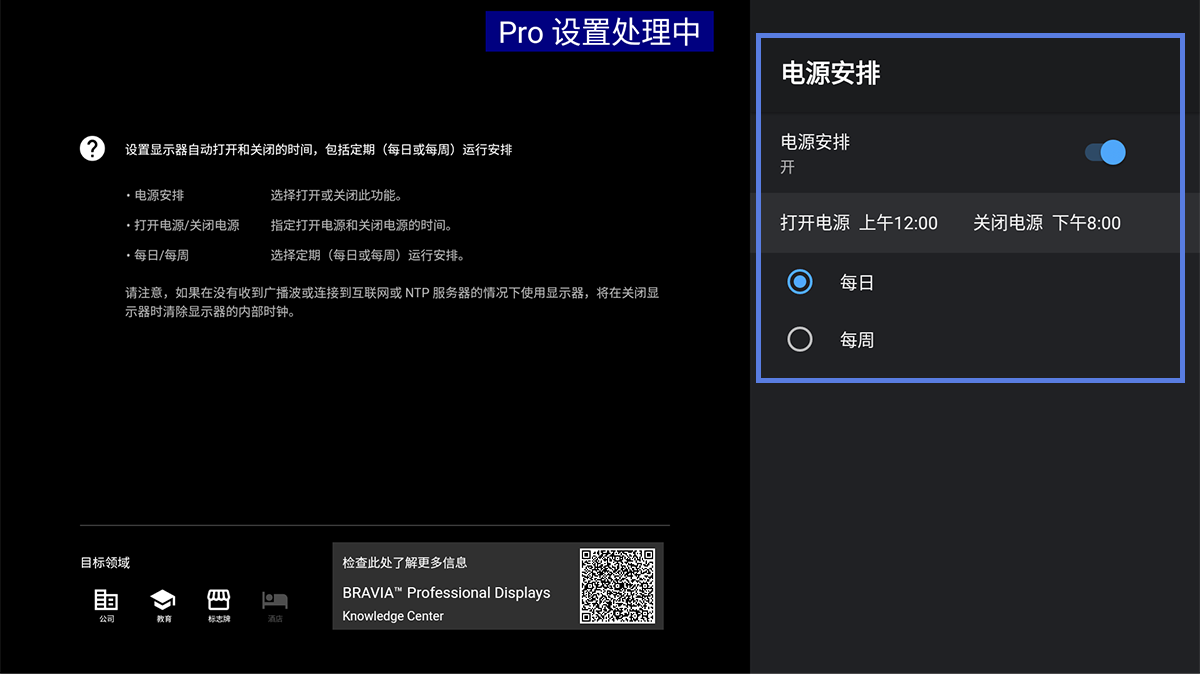
设置自动打开或关闭显示器电源的时间。由于可以按星期或时间段进行指定,因此可以设置定期的使用计划。该功能可以减轻对逐一确认多个显示器电源的工作。
[定期重启] 企业 教育 数字标牌
操作步骤: [Pro 设置] → [定期重启]
通过设置自动重启显示器,可实现稳定运行。并且可指定星期、每天等日期单位、时间,以设置定期计划。此外,还可以选择在电源打开的状态下强制重启。
注意
请注意,在打开主电源或重新启动显示器后约10分钟内,即使设置了定期重新启动,该功能也将无效,并且执行该操作的时间不会延迟。
[显示器/遥控器] 数字标牌 酒店 For Developer
启用/限制”Pro模式”环境下的功能和应用程序
[显示器/遥控器] 数字标牌
操作步骤: [Pro 设置] → [显示器/遥控器]
可以分别禁用”Pro 模式”环境中的显示器本体按键和遥控器操作。这可以防止来自不特定人群的意外操作。
选项
- [显示器控制] 启用或禁用显示器上的按钮。
- [红外遥控器] 可禁用使用红外线的常规遥控器操作。
- [蓝牙遥控器] 可以禁用蓝牙遥控器的操作。
提示
在“Pro模式”环境下使用蓝牙遥控器时,建议始终启用[蓝牙遥控器]和[IR遥控器],该措施旨在应对蓝牙连接不稳定,并导致意外取消配对的情况。
[触摸屏唤醒] 企业 教育
操作步骤: [Pro 设置] → [触摸屏唤醒]
需要另行准备触摸面板。
可以与触摸屏操作*联动,启用打开显示器电源的操作。
选项
- [启用] 触摸触控屏时,显示器的电源会自动打开。
- [禁用] 即使触摸触控屏,显示器也会保持关闭状态。
注意
请注意当显示器处于挂起状态时,即使设置为“使用”,
电源也不会自动开启。详情请参阅 此处 。
[画面模式键] 数字标牌
操作步骤: [Pro 设置] → [画面模式键]
可在“Pro 模式”环境下禁用[显示器设置]中的[宽屏切换]功能。
有关[显示器设置]中[画面模式切换](宽高比和显示区域设置)的详情, 请参阅 此处 。
选项
可以根据HDMI输入进行设置。请在显示HDMI的状态下进行设置。
[启用]
默认情况下[宽屏切换]启用。
操作方法
显示HDMI输入画面时,按遥控器上的 [观看中菜单] 打开 [快速设置] 列表。选择[宽屏切换]后可选择设置。

[禁用]
禁用 [宽屏切换],即使按遥控器上的 [观看中菜单], [快速设置] 列表中也不会显示[宽屏切换]。

[外部输入] 企业 教育 数字标牌
操作步骤: [Pro 设置] → [外部输入]
可以在“Pro模式”环境下限制显示与输入与[显示器设置]中[外部输入设置]相关的信息。
选项
您可以根据输入进行设置。需要在连接状态下分别进行设置。
※终端数量可能因型号不同而有所差异。详细信息请参阅各型号的参考指南。
- [带标签使用]
默认为显示所有输入信息,并且可使用。 - [不带标签使用]
指定的输入信息不再显示,但仍然可用。 - [不使用]
指定的输入信息和外部输入的使用均被禁用。
[应用] 企业 教育 数字标牌 酒店
操作步骤: [Pro 设置] → [应用]
可启用“Pro模式”环境下的应用程序使用,或禁用不需要的应用程序。也可以设置开启显示器电源时删除内部数据等。
操作方法
可从列表中选择要在“Pro模式”环境下使用的应用程序,然后从以下选项中进行适当设置。

选项
- [启用] 即使在“Pro模式”环境下,也可以使用指定的应用程序。
- [启用(受限)] 虽然在“Pro模式”环境下也可以使用,但所有的应用程序内部数据(例如浏览历史记录)都会在显示器电源关闭时被删除。
- [禁用] 指定的应用程序不能在“Pro模式”环境下使用。
注意
- 根据设置情况,可以在“Pro模式”环境下安装Android应用程序,但如果在“Pro模式”环境下使用,则需要回到“Pro设置模式”环境,并通过该设置 [应用程序]进行启用。
- [有限制启用]功能运行会因应用程序端设计而异。但基本上,所有内部数据 (例如浏览历史记录) 都会在电源关闭时被删除。
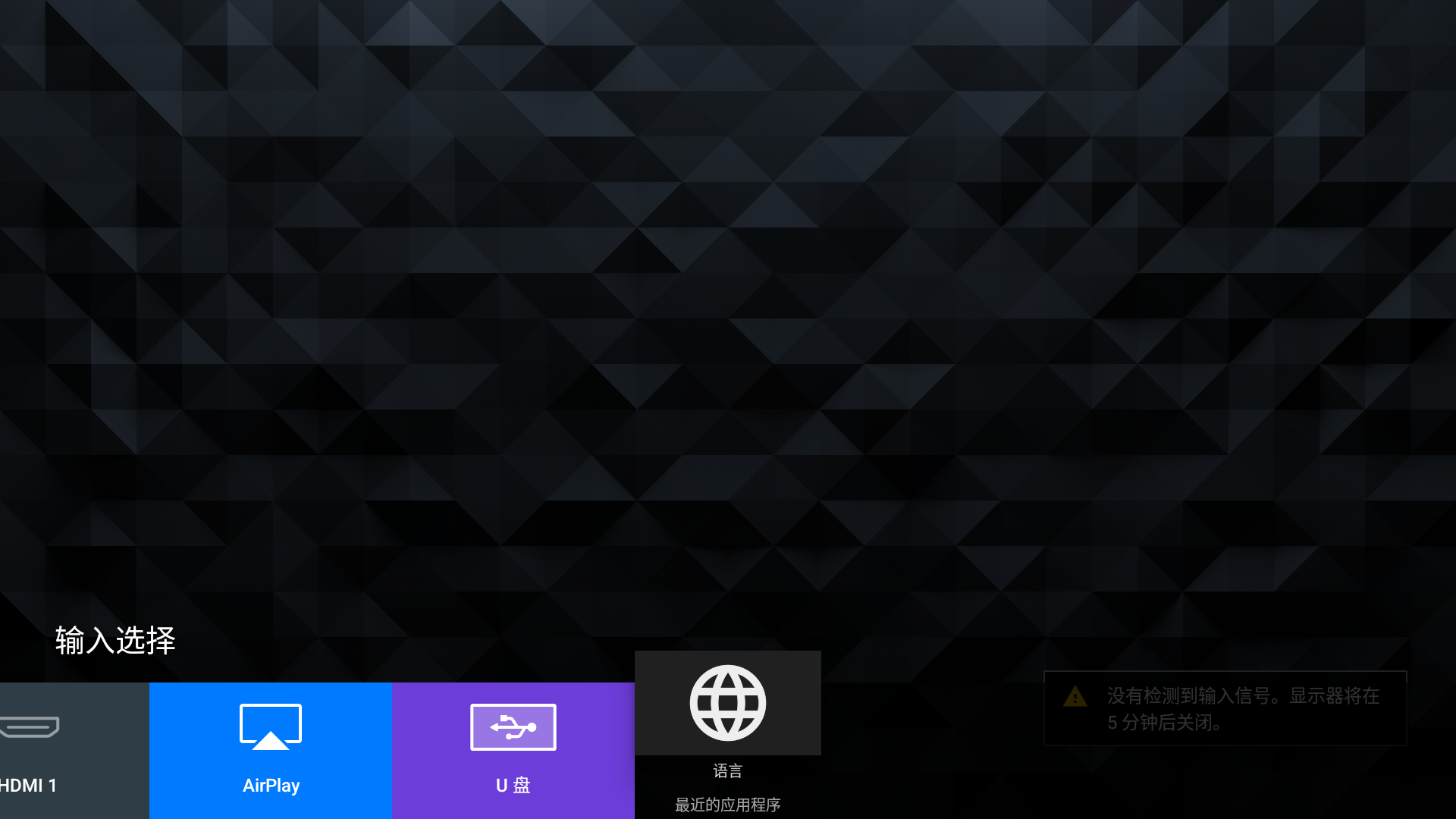
[输入] 企业 教育 数字标牌 酒店
操作步骤: [Pro 设置] → [输入]
可以设置成可在“Pro模式”环境下进行输入切换显示。
选项
[默认视图]
按下遥控器的[输入切换]键时,将显示与”通常模式”环境相同的显示。用户即使在”Pro 模式”环境中也可以更改”显示器设置”中的[输入切换]功能。
[基本视图]
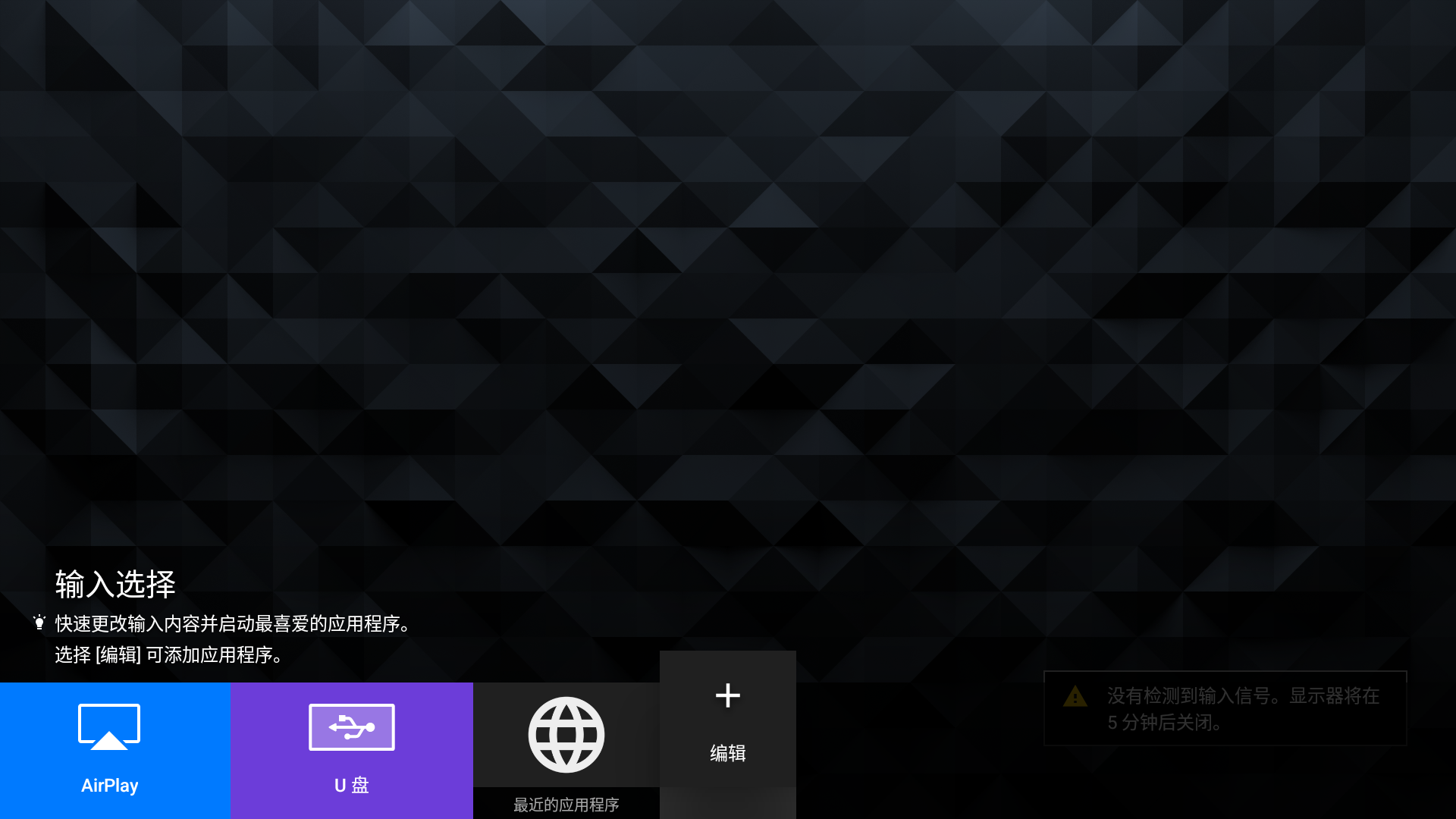
在”Pro 模式”环境中,按下遥控器的[输入切换]键时,将显示简单的输入切换信息。用户只能查看显示内容,无法更改”显示器设置”中的[输入切换]功能。
[快速设置] 企业 教育 数字标牌 酒店
操作步骤: [Pro 设置] → [快速设置]
该设置可以在“Pro模式”环境下操作[快速设置]菜单进行更改。用户可以在观看电视节目和视频的同时更改画质等设置。
选项
[默认视图]
在”Pro 模式”环境中按下遥控器的[设置]键时,将显示与”通常模式”环境相同的[快速设置]菜单,可以更改内容。

[基本视图]
在”Pro 模式”环境中按下遥控器的[设置]键时,将显示[快速设置]的简易版菜单。此设置没有编辑按钮,在”Pro 模式”环境中无法更改设置。

[关]
在”Pro 模式”环境中,遥控器的[设置]键不起作用。
注意
请注意,在打开主电源或重新启动显示器后约10分钟内,即使设置了定期重新启动,该功能也将无效,并且执行该操作的时间不会延迟。
特点
通过动作设置实现操作
自动化
可以自动化日常业务中常用的操作,减少繁琐工作。
- [信号唤醒] 连接HDMI电缆时,显示器自动开启电源。
- [定时器] 在设定的时间自动开启/关闭显示器电源的固定设置。
通过功能限制加强安全性
防止员工恶作剧或误操作,并禁用业务以外的功能,以便专注于工作。
- [显示器/遥控器] 禁用遥控器和显示器本体按钮部分功能的操作限制。
- [初始和最大音量] 通过设置最大或最小音量将音量固定在适当范围内的音量限制。
- [外部输入] 禁用未使用的输入端子(HDMI、USB等)的输入源限制。
通过集成实现显示器的高效管理
可以轻松进行设置的批量管理和应用的部署。
- 将HTML5应用直接安装到显示器。
- [初始输入源] 指定电源开启时自动启动的应用或内容。
- [NTP服务器] 指通过NTP服务器设置同步显示器的时间。