

如何使用 Cloud API
为了使用Cloud API,需要获取Service Provider ID和API Key。
本节说明其获取流程和实施方法。
Cloud API在中国不可用。
- Provisioning API:仅在美国和欧盟可用
- Control & Monitoring API:在美国、欧盟和日本可用
Service Provider ID和API Key的获取
1. 信息提供

在开始使用Cloud API之前,需要将以下信息注册到专用服务器。请通过安全的方式(如带密码的邮件或访问受限的聊天工具)提供给索尼负责人。
- Webhook URL
必须是具有官方服务器证书的HTTPS URL。Provisioning完成后,即会将Token发送到指定的Webhook URL。 - 需要安装到显示器的应用(APK)
最多可安装三个APK。 - 显示器设置值列表
设置值的规格请参阅此处。
提示
使用Sony的Device Provisioning Tool或Remote Device Manager时,无需应用程序和显示器设置列表。这些工具的可用性因地区而异,因此请在申请时确认。
2. 接收

在开始使用Cloud API之前,需要将以下信息注册到专用服务器。请通过安全的方式(如带密码的邮件或访问受限的聊天工具)提供给索尼负责人。
- Service Provider ID
使用Cloud API时分配的ID。 - API Key
访问Cloud API所需的密钥。 - API Base URL
端点的基本URL。
实现步骤
将PC和显示器连接到互联网后,请按照以下步骤操作。

Provisioning API
※日本不支持Provisioning API。请参阅Control & Monitoring API。
1. 准备注册信息
收集注册操作所需的以下信息。
显示器的MAC地址 此信息位于包装箱标签上。
此信息位于包装箱标签上。
User data的创建
这是可任意定义的补充信息,可识别显示器,例如所安装的租户名称。
Cloud API访问信息
这是在专用服务器注册后由索尼负责人提供的信息。
2. 获取Device ID
将Service Provider ID和API Key包含在HTTP标头中,并向API端点发送请求以连接到专用服务器。如向”Register a device” 请求MAC地址和User data,即可生成Device ID。
curl -i ^
  https://[Cloud API端点]/kitting/v1/devices^
  -H 'Content-Type: application/json’^
  -H 'X-API-Key:~’^
-d '{"mac":"AA-BB-CC-DD-EE-FF", "userData":“~" }’^3. 将显示器连接到LAN
请使用有线LAN连接。
注意
如果已在使用显示器,请执行”主机设置”中的[恢复出厂设置]。
操作步骤:[设置]→[关于]→[重置]→[恢复出厂设置]→[全部清除]
显示器将自动重启。
4. 使用One Time Code认证专用服务器
显示器启动后,几秒钟后会显示One-Time Code(6位数代码和二维码)。
One-Time Code的有效期约为30分钟。
通过API “Input a one-time code” 将6位数代码发送到专用服务器。
5. 显示器自动开始设置
专用服务器认证One-Time Code后,将根据先前提供的信息自动开始显示器设置。此过程可能需要数十分钟。
6. 向Webhook URL发送设置完成通知
设置完成后,Token将POST到先前提供的Webhook URL。Token的有效期约为1小时。
7. 验证设置完成
通过”Get Device events”发送Token后,即可确认已完成设置的显示器Device ID和User data。
Control & Monitoring API
提示
如果不使用Provisioning API,而直接使用Device Provisioning Tool及Remote Device Manager等Sony的独有的应用程序,请在安装Control & Monitoring API前完成以下步骤。
设置完成通知和确认
显示器自动完成设置后,Token将被POST到您向索尼提供的Webhook URL。请使用Get Device events发送Token,确认已完成设置的显示器的Device ID和User data。
1. 向Webhook URL发送设置完成通知
※ 使用Provisioning API时,由于重复,请跳过此步骤。
设置完成后,Token将POST到先前提供的Webhook URL。Token的有效期约为1小时。
2. 确认显示器的Device ID和User data
※使用Provisioning API时会重复,请跳过此步骤。
使用Get Device events发送Token,即可确认显示器的Device ID和User data。
3. Access Key的创建
使用Create Access Key可生成用于对显示器进行分组管理的Access Key。
4. Control & Monitoring API的执行
使用”Associate the device with the access key”将各Device ID与Access Key关联。
5. Device Management的执行
使用Device ID和Access Key指定设备,然后执行任何Cloud API以监控和控制显示器。
Control & Monitoring API 实用方法和注意事项
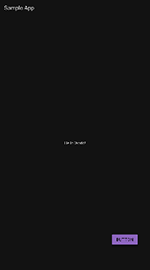
使用”set screen rotate”旋转应用程序显示方向
可使用Control & Monitoring API的set screen rotate旋转应用的显示方向。
注意
- 不支持SurfaceView旋转。请改用TextureView进行视频播放。
- 请注意,以下型号不支持使用
set screen rotate进行屏幕旋转。 - BZ40J (100英寸)
- BZ53L/50L/30L(98英寸)
可通过”take a screenshot”获取的图像、获取图像时的注意事项
1. 可获取的图像
可通过”take a screenshot”获取的图像会因播放应用程序和输入源而异。
关于BZ40J(100英寸)/ BZ53L / BZ50L / BZ30L(98英寸)的使用
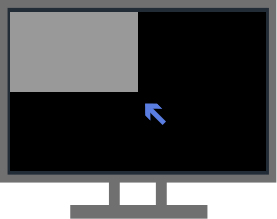
如果将”主机设置”中的[画质模式]设置为[游戏]或[图形]以外的模式,通过HDMI连接获取4K以下的视频或Decimated Video(降采样视频)的图像时,将缩小显示在屏幕左上方的1/4区域。
使用”take a screenshot”获取的图像
屏幕状态:显示[主页]画面
实际屏幕

screenshot获取的图像
※分辨率 1920×1080

可捕获与实际屏幕相同的图像。
screenshot?plane=video
获取的图像(Video Plane)
[不支持]
屏幕状态:显示设置画面
实际屏幕

screenshotの取得画像
※分辨率 1920×1080
可捕获与实际屏幕相同的图像。
screenshot?plane=video
获取的图像(Video Plane)
[不支持]
屏幕状态:播放应用 – 非Tunnel模式
实际屏幕
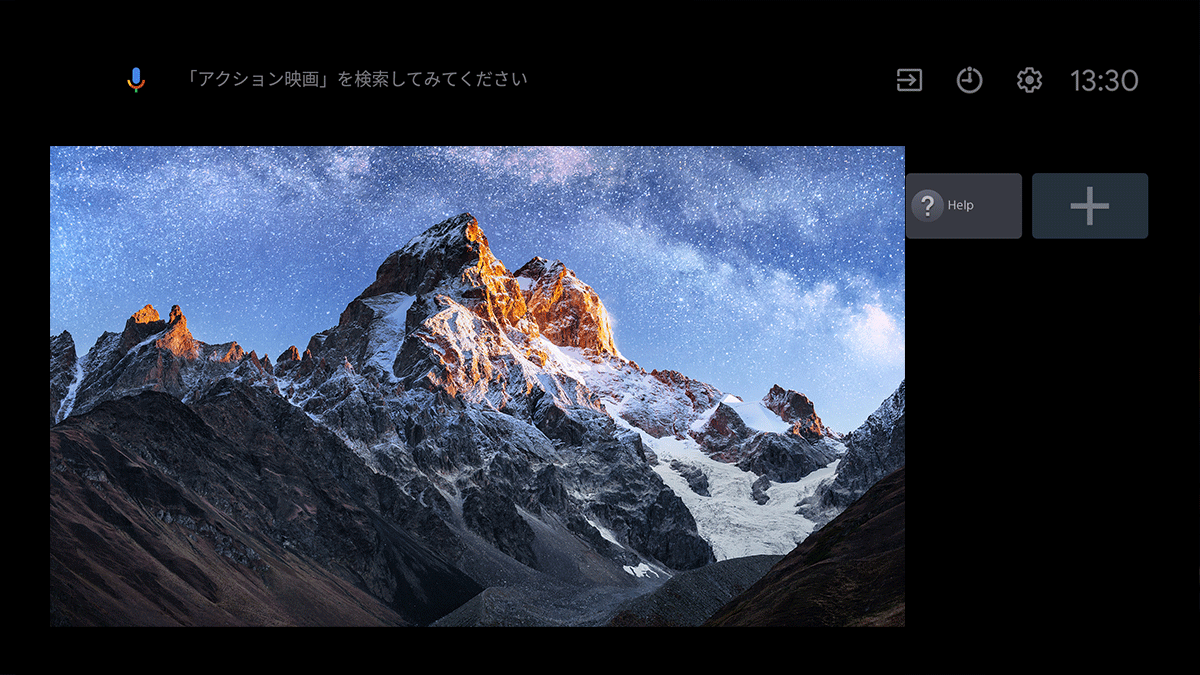
screenshot获取的图像
※分辨率 1920×1080
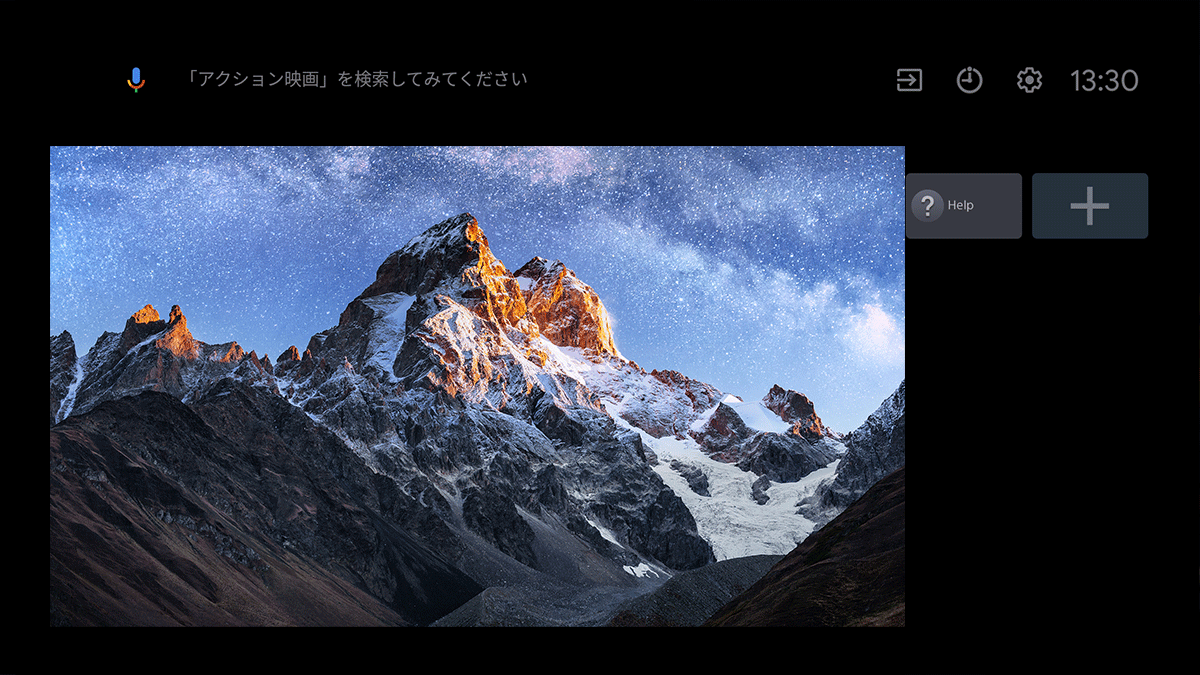
可捕获与实际屏幕相同的图像。
screenshot?plane=video
获取的图像(Video Plane)
[不支持]
屏幕状态:播放应用 – 使用Tunnel模式
实际屏幕
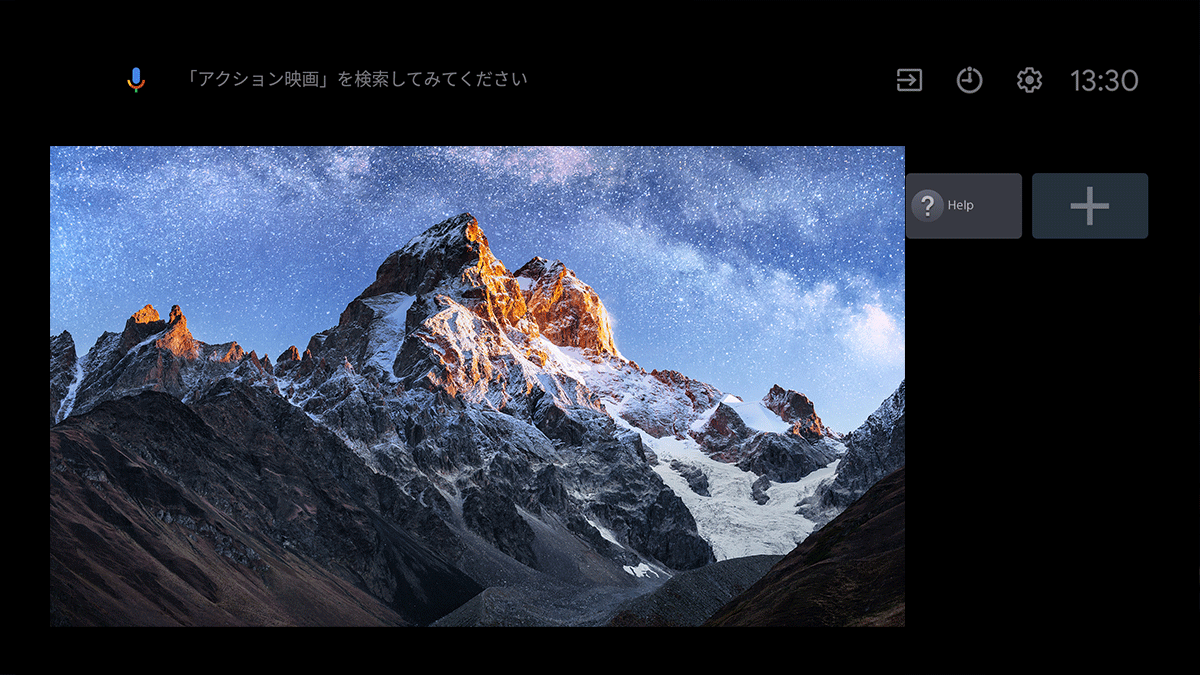
screenshot获取的图像
※分辨率 320×180
BZ40J(100英寸)/ BZ53L / BZ50L / BZ30L(98英寸)

无法获取UI
其他型号
可捕获与实际屏幕相同的图像。
screenshot?plane=video
获取的图像(Video Plane)
BZ40J(100英寸)/ BZ53L / BZ50L / BZ30L(98英寸)

无法获取UI
其他型号
可捕获与实际屏幕相同的图像。
屏幕状态:HDMI输入源 ※机身固件 PKG6.7612 以上支持
实际屏幕
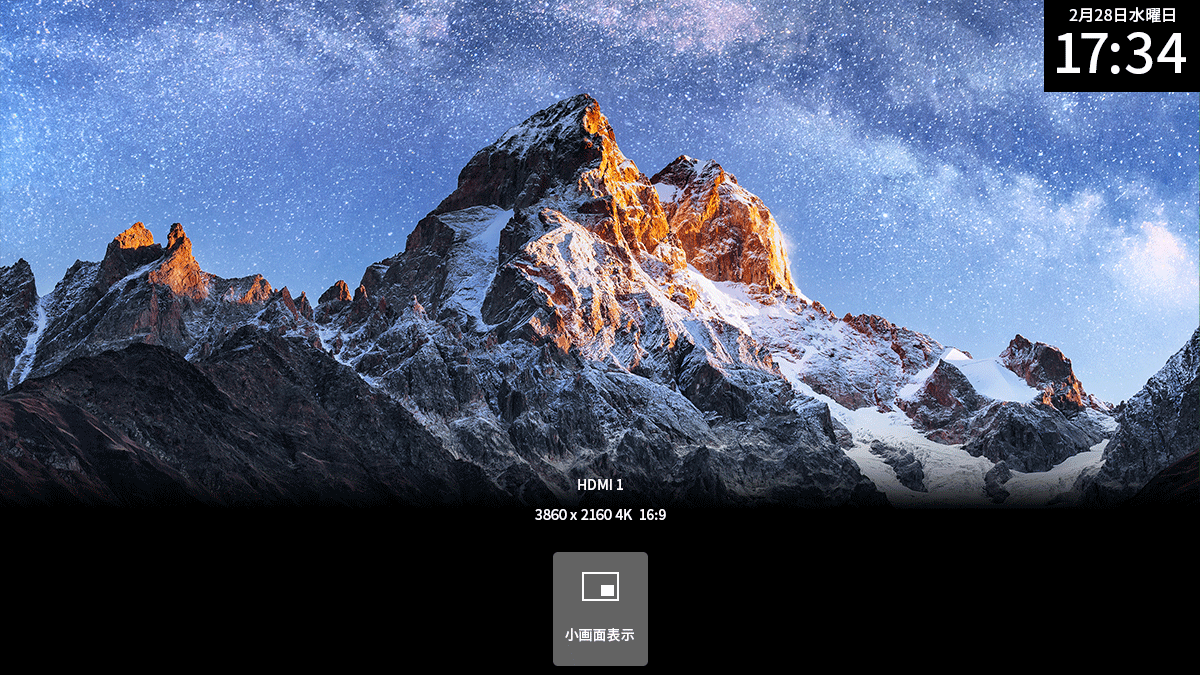
screenshot获取的图像
※分辨率 320×180
BZ40J(100英寸)/ BZ53L / BZ50L / BZ30L(98英寸)

无法获取UI
其他型号

可捕获与实际屏幕相同的图像。
screenshot?plane=video
获取的图像(Video Plane)
BZ40J(100英寸)/ BZ53L / BZ50L / BZ30L(98英寸)

无法获取UI
其他型号

可捕获与实际屏幕相同的图像。
2. 防止截屏时播放暂停的措施
“take a screenshot”调用Android回调函数onPause()和onResume()。因此,如果播放应用程序在onPause()中暂停视频,则播放将停止约0.1至0.5秒。
因此,建议在onStop()中实现视频暂停处理。这可防止截屏期间出现暂停。
示例 Java的情况
@Override
    protected void onStop() {
        super.onStop();
        if (videoView.isPlaying()) {
videoView.pause();关于使用Control & Monitoring API时的显示器画面显示与调用次数
在显示器屏幕开启的状态下使用以下Control & Monitoring API时,可能会显示”Please Wait”对话框,显示器可能会在几秒到几十秒内无响应。
适用的Control & Monitoring API
/devices/{deviceId}/apk-install/requests
/devices/{deviceId}/apk-uninstall/requests
/devices/{deviceId}/pro-mode/requests
/devices/{deviceId}/reboot/requests
/devices/{deviceId}/settings-export/requests
/devices/{deviceId}/settings-import/requests
/{deviceId}/system-software-update/requests
这是因为显示器在API处理期间执行内部处理,会暂时限制用户的操作。处理完成后即可恢复正常操作。另外,建议将Cloud API调用次数限制为每秒不超过50次。如果调用次数过多,可能因服务器过载而导致错误。万一发生错误,请稍等片刻后重新尝试请求。