

Android TV OS 12或更早版本的安装方法
通过3个步骤构建简单的数字标牌运行流程
设置和内容更新步骤基本相同。
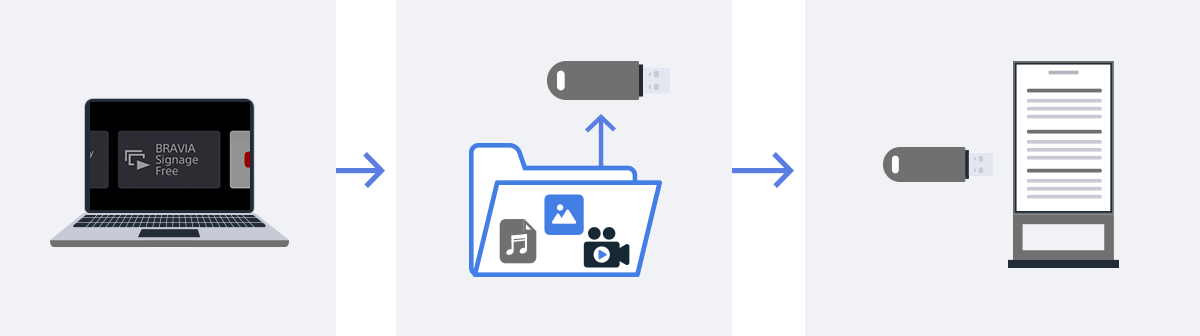
※GUI如有更改,恕不另行通知。
※显示器固件版本不同,显示的项目和操作步骤可能有所差异。
1.创建用于内容传输的文件
示例文件夹中有一个名为media的文件夹。将内容文件保存在该文件夹中。示例内容可供测试使用,如不需要,请将其删除。
请将已保存内容文件的示例文件夹,复制到USB存储器的根目录下。至此,文件创建完成。
Tips
可根据文件名称指定播放顺序。请参阅
此处
2.启动BRAVIA Signage Free
在“Pro设置模式”的[HOME]上有BRAVIA Signage Free的图标。启动后,将显示存储器选择画面。请根据运行环境进行选择。
选择项目
- USB驱动器 这是一种通过USB存储器播放内容的方法。每台显示器都需要一个USB存储器。
- 内部存储 这是一种将内容保存至显示器的内置存储中进行播放的方法。运行时无需一直连接着USB存储器。
3.将USB存储器插入显示器
依照画面指示插入USB存储器后,将自动开始设置处理。完成后会显示切换到“Pro模式”环境的提示。选择后,系统将自动从“Pro设置模式”环境切换至“Pro模式”,开始播放内容。
注意
如使用访问天气、新闻等外部信息源并动态获取数据的应用程序,请连接网络。
调出设置画面
在“Pro模式”环境下播放内容时,长按遥控器上的 [1] 按钮约3秒,即可显示BRAVIA Signage Free的设置画面。
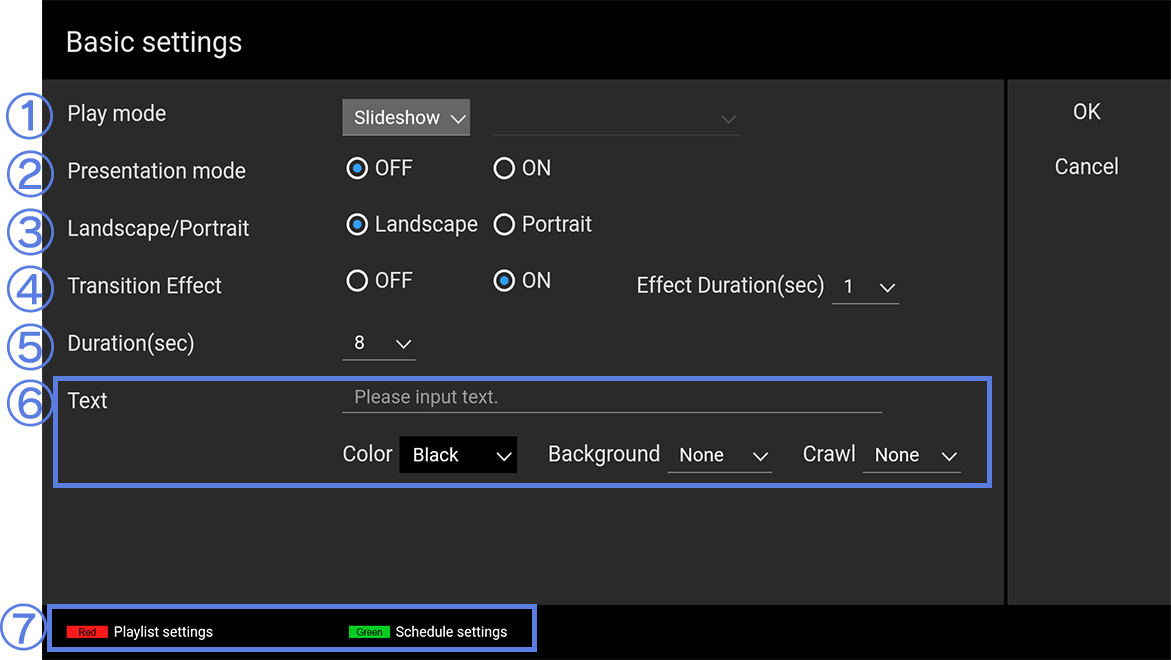
①[播放模式]可为每个播放列表选择播放风格(幻灯片播放/播放列表播放/计划播放)。
②[演示模式]可设置自动/手动播放幻灯片。启用后,即可手动播放幻灯片。
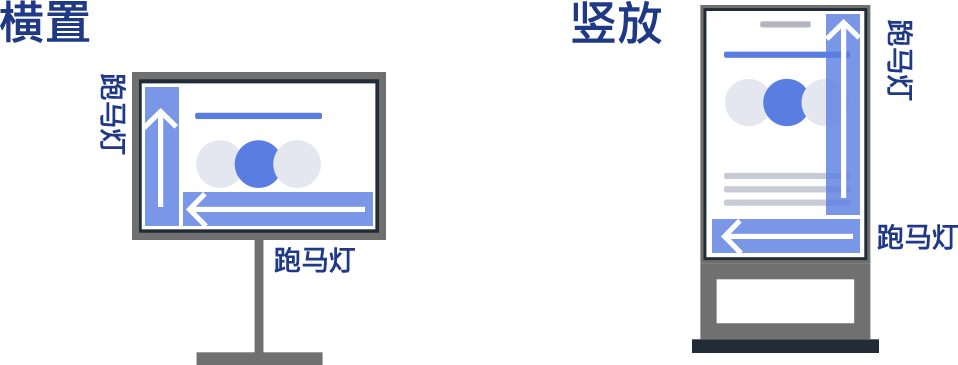
③[水平/垂直]根据显示器的安装方向进行设置。
④[过渡效果]可设置内容淡出与淡入的时间。
⑤[持续时间(秒)]设置所有内容的播放时间。根据设置,每张图像的播放时间会发生变化。
⑥[文本]需要字幕时,可以输入文本。
⑦遥控器操作指南
[红色]按钮:跳转至[播放列表设置]画面
[绿色]按钮:跳转至[计划播放设置]画面
根据需要进行计划播放
操作步骤
- 在[基本设置]画面中,将[播放模式]设置为[计划播放]。
- 设置[播放模式]后会返回播放画面,请再次打开[基本设置]画面。
- 按下遥控器的[绿色]按钮,即可跳转至[日程设置]画面。

计划设置方法
- 使用遥控器上的彩色按钮设置时间表。
- 计划按以下优先级顺序执行。
指定日期 → 指定星期几 → 每日执行。

注意
计划播放需要正确设置显示日期和时间。请注意,如果在未连接到网络的情况下关闭显示器的主电源,则日期和时间将被初始化,并且播放可能不正确。
查看播放列表
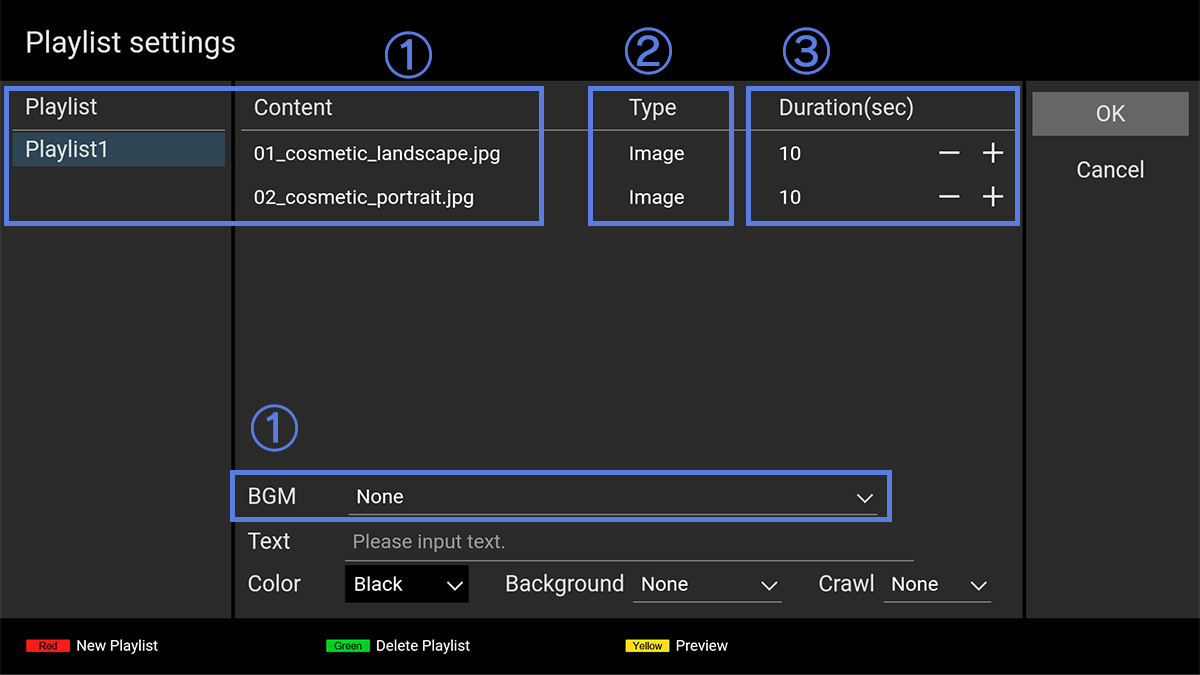
①[播放列表名称/内容名称/BGM] 将显示所创建文件的内容。
②[种类] 内容类型会根据文件扩展名自动反映。但系统不支持区分“静态图像”与“静态图像(4K)”。要正确播放4K分辨率的静态图像时,请通过遥控器操作,手动将[类型]更改为“静态图像(4K)”。
在[基本设置]画面中按下遥控器上的[红色]按钮,即可跳转至[播放列表设置]画面,并可查看保存在显示器内置存储中的内容。
注意
如使用[播放列表设置]画面直接在内置存储器上编辑内容(如重命名或更改选择),可能导致播放错误。请利用示例文件夹在PC上进行创建与编辑,并通过USB方式进行更新。
通过USB存储设备播放内容时
按照设置步骤进行更新。
使用显示器内置存储器时
更新内置存储器中的内容时,可更新设置时保存在USB存储器中的文件,然后执行与设置相同的步骤进行覆盖。
1.如果正在播放标牌,请将其关闭
若在“Pro模式”环境下播放内容时,长按遥控器上的[红色]按钮约3秒,将显示对话框,此时可选择[结束]。
2.启动BRAVIA Signage Free
在“Pro设置模式”环境下启动BRAVIA Signage Free后,将显示以下画面。画面出现后,请选择[内容更新]。

3.按照屏幕上的说明执行与设置相同的步骤
将保存有内容的USB存储设备插入显示器时,将开始在内部存储器中自动安装。在此过程中,内容将被覆盖和更新。