

BRAVIA Signage (有償版)

BRAVIA Signage(有償版)は、複数台のディスプレイを多拠点で一元管理できるデジタルサイネージソフトウェアです。ネットワーク経由でのスケジュール配信や外部コンテンツサーバー連携に対応しているため、効率的な運用を実現します。ブラウザベースの直感的な管理画面で、配信状況の監視や設定変更を遠隔で実施できます。別途お申し込みが必要です。
特徴
複数台を元管理して配信
BRAVIA Signage ServerのWeb管理画面から複数台のディスプレイを一括制御できます。再生スケジュールの設定も可能で、曜日や時間帯に応じた配信管理に対応しています。
コンテンツの柔軟対応
静止画、動画、HTML5などのコンテンツが扱えます。また、画面を分割して複数のコンテンツを同時に表示するマルチゾーン機能、テロップの設定なども可能です。
効率的な運用とログ取得
USBメモリーに依存せず、コンテンツはLAN経由で転送できます。再生ログや状態確認ログをGUI上で確認でき、運用状況の把握やトラブル対応に役立ちます。
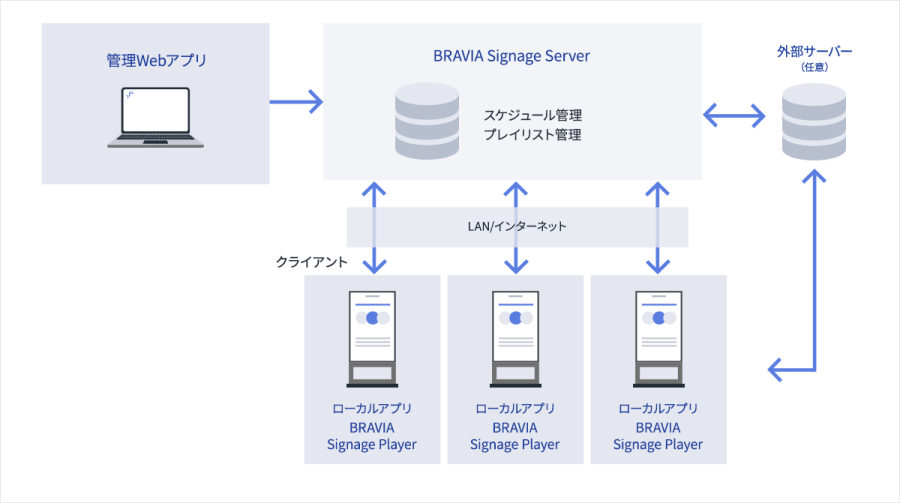
ネットワーク構成図
BRAVIA Signage(有償版)は、最大600台のディスプレイを一括管理できます。
- サーバー(BRAVIA Signage Server):コンテンツ配信、スケジュール管理、端末監視
- クライアント(ディスプレイ):ローカルアプリ(BRAVIA Signage Player)をインストールして受信・再生
- オプション(外部コンテンツサーバー):別途設けた Webサーバーやクラウドストレージ(Amazon S3、Google Driveなど)
事前準備
BRAVIA Signage(有償版)を利用するためには、仕様に沿った環境が必要です。内容を確認ください。
主な機能
- 電源スケジュール管理
日付や曜日、時刻を指定して、ディスプレイの電源ON/OFFのスケジュールを設定できます。 - プレイリスト管理
URLやライブラリに登録したコンテンツを組み合わせて、プレイリストを作成して管理できます。動画、静止画、HTMLコンテンツの各種コーデックに対応し、プレビュー表示やコンテンツを事前にディスプレイへダウンロードする設定も可能です。 - 再生スケジュール管理
コンテンツの再生タイミングを日付や曜日、時刻単位で設定できます。 - 即時配信機能
定期スケジュールとは別に、非常時や臨時のタイミングで即座にコンテンツを配信できます。 - コンテンツライブラリ機能
コンテンツ配信用の管理アプリBRAVIA Signage Serverを動作させるWindows PC上で、Webサーバー(IISなど)を利用すると、コンテンツのアップロードや管理が可能になります。 - コンテンツ生成機能
レイアウトを指定し、複数種類のコンテンツ素材と外部入力などを組み合わせた、オリジナルコンテンツを作成できます。 - イベントログ
ディスプレイの電源状態やコンテンツ再生結果など、各種ログを確認できます。 - 設定画面
再生やダウンロード結果、エラー発生時のメール通知設定、定時再起動のスケジュール設定など、各機能に関連する詳細設定ができます。
設定方法
BRAVIA Signage Serverのセットアップは、データベース管理ソフトウェア、コンテンツライブラリ機能を提供するWebサーバーのApache、そしてBRAVIA Signage Serverを順にインストールします。
インストール方法
SynologyNAS利用の場合
Package Centerで「BRAVIA Signage」を検索し、表示されたものをインストールしてください。以降はウィザードの指示に従うと、BRAVIA Signage Serverのセットアップがすべて完了します。
Windowsサーバー利用の場合
1. 導入時に提供されるWindowsフォルダを、クライアントPCで展開
クライアントPCの任意のディレクトリに、提供物のセットアップ内のwindowsフォルダを展開します。
注意
インストーラーを展開して配置する際、フォルダ名に半角記号やスペースを含む場合があります。ソフトウェアが正常に起動しない可能性があるため、英数字のみで構成されたディレクトリ名に変更をお願いします。
2. ポート80・8080の使用状況を確認
BRAVIA Signage Serverは、80および8080ポートを利用します。Windowsフォルダに生成されるappport_list.txtで、80または8080ポートを使用しているアプリを確認してください。該当するアプリがある場合は、そのすべてに対して、利用状況に合わせて[スタートアップ設定]を[手動]か[無効]に変更のうえ、[停止]ボタンを押下してください。
Tips
ほかの確認方法やBRAVIA Signage(有償版)のポート変更が必要な場合は、こちらからマニュアルをダウンロードのうえ参照ください。
3. データベース管理ソフトウェアをインストール
インストール方法
インストール方法は、BRAVIA Signageのバージョンにより異なります。バージョンは導入時に提供されるセットアップファイル名で判別できます。
| BRAVIA Signageバージョン | データベース管理ソフトウェア | インストール手順 |
|---|---|---|
| 2.1.0以上 | PostgreSQL | 1. セットアップファイルbravia-signage-setup.exeを実行し、画面の指示に従って「Next」をクリックするとコマンドプロンプトが開きます。 2. コマンドプロンプトが開いたら”1″と入力し、ENTERキーを押下するセットアップが開始され、パスワードを設定すると、自動でインストーラーが起動し、続いてApacheのセットアップが実行されます。 |
| 2.0.0~2.0.2 | PostgreSQL | 1. セットアップファイル setup.exe を右クリックし、[管理者として実行] を選択します。 2. コマンドプロンプトが開いたら”1″を入力し、ENTERキーを押下するセットアップが開始され、パスワードを設定すると、自動でインストーラーが起動し、続いてApacheのセットアップが実行されます。 |
| 1.8.4以下 | MongoDB | 1. セットアップファイル setup.bat を右クリックし、[管理者として実行] を選択します。 2. コマンドプロンプトが開いたら”1″を入力し、ENTERキーを押下するとセットアップが開始されます。 |
コマンドプロンプト イメージ
[ERROR]が表示された場合は、ポート80・8080の使用状況を確認のうえ、再度お試しください。
WELCOME TO BRAVIA Signage Server SETUP
**** SYSTEM Information ****
ARCH: 64bit
OS: Windows 10
**** Select Setup Type ****
Select setup type as follows:
[1] Setup Type 1
[2] Install BRAVIA Signage Server
[3] Remove All
Select Number: 1v1.8.5以上: PostgreSQLでの管理者パスワードの設定
BRAVIA Signagev1.8.5以上の場合は、PostgreSQLで管理者パスワードの設定ができます。パスワードはいずれも任意で、英数字を含む8文字以上で設定します。
- PostgreSQL super user password
このアカウントはデータベース全体の管理権限を持ちます。セットアップのコマンドプロンプト画面でPostgreSQL super user passwordを求められたら、任意のパスワードを入力します。 - PostgreSQL bs1 user password
このアカウントはBRAVIA Signageがデータベースにアクセスする際に使用します。セットアップのコマンドプロンプト画面でPostgreSQL super user passwordを求められたら、任意のパスワードを入力します。
WELCOME TO BRAVIA Signage Server SETUP
**** SYSTEM Information ****
ARCH: 64bit
OS: Windows 10
**** Select Setup Type ****
Select setup type as follows:
[1] Setup Type 1
[2] Update BRAVIA Signage Server
[3] Remove All
Select Number: 1
**** PostgreSQL Setup ****
2025/03/26 15:50:58.206: Create C:\data\postgresql directory.
Please enter the PostgreSQL super user password:
Please re-enter the password to confirm:
Please enter the PostgreSQL bat user password:
Please re-enter the password to confirm:
2025/03/26 15:50:58.206: Start to install PostgreSQL.
2025/03/26 15:50:58.206: Installing...
2025/03/26 16:03:30.900: Complete to install PostgreSQL.
**** Waiting for 10 seconds. press CTRL+C to quit ****
**** Apache HTTP Server Setup ****
2025/03/26 16:10:44.012: Start to install Apache2.4
2025/03/26 16:10:44.012: Installing...
2025/03/26 16:11:13.559: Complete to install directory.
2025/03/26 16:11:13.591: It takes a time to initialize HTTP Server service. Please just a minute.
**** Waiting for 10 seconds. press CTRL+C to quit ****
2025/03/26 16:10:58.237: Start Apache HTTP Server
2025/03/26 16:11:04.212: Add rule name and allow port of Apache HTTP Server.
**** BRAVIA Signage Server Setup ****
Do you want to disable authentication for BRAVIA Signage ? (Y=Yes / N=No/Default):
4. BRAVIA Signage Serverのインストール
- 「BRAVIA Signage Server Setup」のうち、以下の2つを指定してください。管理画面へのアクセス認証用ユーザー名およびパスワードの設定になります。
BRAVIA Signage authentication:任意(デフォルト:SignageAdmin)
password:英数字を含む8文字以上
Tips
認証機能は初期設定で有効となっていますが、必要に応じて無効化が可能です。ただし、無効化した場合はセキュリティリスクを伴うため、その点を十分に理解したうえで設定を行ってください。
設定方法:disable authentication for BRAVIA Signage?:Y=Yesを選択
- ENTERキーを押下すると、インストーラーが自動で起動します。ウィザードの指示に従って実行してください。
- BRAVIA Signage Serverサービス登録を行います。使用中のWindowsログインユーザーとパスワードを入力してください。
cd "C:\Program Files (x86)\SONY\BRAVIA Signage"braviasignageserver.exe install --username {Windowsログインユーザー名} --password {Windowsログインパスワード}braviasignageserver.exe start
Tips
サービス登録でエラーが発生する場合、以下の手順により手動で登録・起動を行うことができます。
・コマンドプロンプトを一度閉じ、管理者権限でコマンドプロンプトを起動します。
・以下のコマンドを実行してください。
2025/03/26 0:54:15.23: Start to install BRAVIA Signage Server2025/03/26 0:55:43.88: Complete to install2025/03/26 0:55:43.89: Update BRAVIA Signage Server XML2025/03/26 0:55:43.92: Complete to update BRAVIA Signage Server XMLPlease enter the password of the logged-in Windows user. ログインユーザー名: ×××××××××××××× ※ログインユーザーのパスワードを入力
- 必要に応じてWindows Firewallなどの設定をします。
- サービス登録が完了すると以下の内容が表示されます。最後に、ENTERキーを押下し、コマンドプロンプトを閉じてください。
2025/03/15  0:54:15.23: Start to install BRAVIA Signage Server
2025/03/15  0:55:43.88: Complete to install
2025/03/15  0:55:43.89: Update BRAVIA Signage Server XML
2025/03/15  0:55:43.92: Complete to update BRAVIA Signage Server XML
Please enter the password of the logged-in Windows user. "00040217": ××××××××××××××
2025/03/15  0:56:49.81: Register BRAVIA Signage Server Service
Installing service "BRAVIA Signage Server (braviasignageserver.exe)"...
Service "BRAVIA Signage Server (braviasignageserver.exe)" was installed successfully.
2025/03/15  0:57:00.65: It takes a time to register BRAVIA Signage Server service. Please just a minute:
0 秒待っています。終了するには CTRL+C を押してください...
2025/03/15  0:57:02.13: Start BRAVIA Signage Server Service
Service "BRAVIA Signage Server (braviasignageserver.exe)" refreshed successfully.
Starting service "BRAVIA Signage Server (braviasignageserver.exe)"...
Service "BRAVIA Signage Server (braviasignageserver.exe)" started successfully.
2025/03/15  0:57:04.32: Add rule name and allow port of BRAVIA Signage Server:
OK
Please push ENTER key and close this window.- PCのデスクトップ上にショートカットアイコンが作成されます。ダブルクリックしてください。
Tips
はじめて管理Webアプリの[スケジュール配信]画面を開くと、ダイアログが表示されます。[はい]を選択し、配信以外の時間帯は自動でディスプレイの電源OFFを推奨します。
BRAVIA Signage Playerは、ディスプレイにインストールして利用する、サイネージコンテンツの表示や管理を行うための専用ローカルアプリです。
※ディスプレイのファームウェアによって、表示される項目や手順が異なる場合があります。
必要なディスプレイ設定
基本設定のほか、プロキシ設定、ネットワーク設定、IP制御の有効化など、環境に合わせた設定をします。
推奨 Pre-shared Keyの設定
遠隔操作やAPI連携する際に推奨しています。セキュリティ要件に応じて、ディスプレイとの認証用に設定をお願いします。
操作手順:[設定]→[ネットワークとインターネット]→[ローカルネットワーク]内
[提供元不明のアプリのインストール]を有効化
操作手順:[設定]→[プライバシー]→[セキュリティと制限]内
注意
第三者による不明なアプリのインストールを防ぐために、インストール後は[セキュリティと制限] を無効に戻すことを推奨します。
USBメモリーの自動実行を有効化
- [USB自動実行]を有効にする
操作手順:[設定]→[プロ設定]→[USBドライブ自動実行]
インストール方法
インストールは2段階で行います。提供物のセットアップ内のファイルとUSBメモリーを使って実行してください。
1.初回インストール
- 提供物のextapp_installer.pkgをUSBメモリーのルートフォルダに保存し、ディスプレイに挿入してください。
- 自動的にインストーラーが起動します。ウィザードの指示に従って実行してください。
- インストール終了後、USBメモリーの内容をすべて削除します。
2.追加コンポーネントのインストール
- USBメモリーのルートフォルダに、BRAVIASignageLauncherフォルダ配下のextapp_installer.pkgをコピーします。
- ディスプレイに挿入すると、ディスプレイで自動的にインストーラーが起動します。ウィザードの指示に従って実行してください。
注意
故障の原因になりますので、インストール中にディスプレイの電源やコンセントを抜かないでください。
BRAVIA Signage Playerの初期設定
初期設定は、提供物に含まれているサンプルのconfig.txtを使用して行います。
1.config.txt ファイルの準備
提供物の manual フォルダー内にある config.txtファイルを、サーバーPCとは別の任意のPCにコピーしてください。
2.ファイルの編集
テキストエディタを使用して、コピーしたconfig.txtファイルを編集します。
以下の”server”キーの”example”を、BRAVIA Signage ServerをセットアップしたサーバーPCのIPアドレス に変更してください。
{
  "settings" : {
    "server" : "http://example:8080/",
    "tv-name" : "Signage-001",
    "connection-error" : {
      "timeout" : 300,
      "reboot" : false
    },
    "override" : true
  },
  "version" : "1"
}Tips
BRAVIA Signage ServerのIPアドレスは、管理Webアプリの右上にある“i”マークにマウスオーバーすることで確認できます。
- サーバーPCに複数のIPアドレスが設定されている場合は、すべてのIPアドレスが表示されます。
- その中から、いずれか1つのIPアドレスを選択して指定してください。
3.USBメモリーへのコピー
編集が完了したconfig.txtをUSBメモリーのルートフォルダにコピーします。
4.ディスプレイにUSBメモリーを挿入
ディスプレイの電源が入った状態で、USBメモリーをディスプレイに挿入すると、設定確認画面が開きます。
[開始] にチェックを入れ、[保存] ボタンを選択すると、BRAVIA Signage Player は xserver の値に従って、BRAVIA Signage Serverに接続します。

注意
- USBメモリーのルートフォルダにextapp_installer.pkgファイルが存在しない状態でこの手順を実施してください。
- ディスプレイとサーバーPCが別のネットワークセグメントであっても、ディスプレイからサーバーPCに対して到達可能であれば、接続することができます。
- BRAVIA Signage Playerは、プロキシサーバーを介してBRAVIA Signage Server(サーバーPC) に接続することはできません。
5.サーバーPCで管理Webアプリを起動
サーバーPCでブラウザを起動し、URLを“server”キーの値を入力するか、またはデスクトップ上のショートカットアイコンから管理Webアプリを開いてください。
セットアップは完了になります。
管理Webアプリ画面左の[ディスプレイ管理]を選択し、セットアップしたBRAVIA Signage Playerがディスプレイの情報に反映されるかを確認してください。反映されていれば、正常に設定できたことになります。
