

BRAVIA Signage(有償版)ネットワークのセキュリティ対策
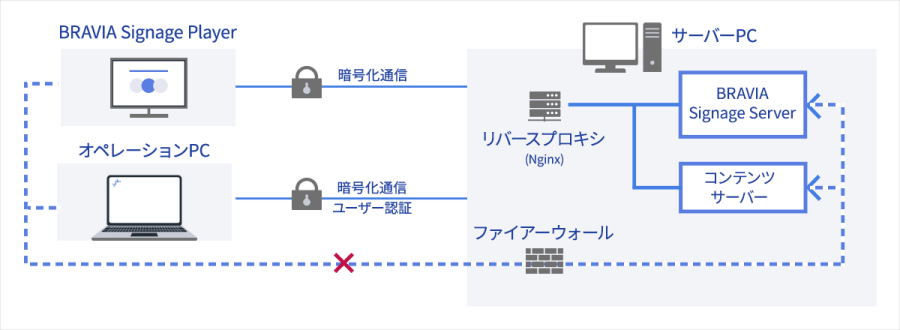
通信の暗号化
悪意のあるユーザーによるBRAVIA Signage Serverへの不正アクセスを防ぐため、認証またはリバースプロキシを利用して、オペレーションPCからのアクセスに認証をかけてください。また、サーバーPCへの直接アクセスを防ぐため、ファイアウォールでリバースプロキシ以外からの通信を遮断する設定を行ってください。
暗号化イメージ
アクセスの制限
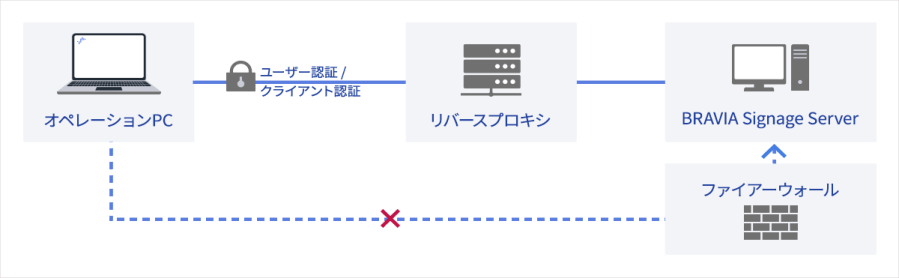
同じく、悪意のあるユーザーによるBRAVIA Signage Serverへの不正アクセスのリスクを避けるために、BRAVIA Signage Serverの[認証]またはリバースプロキシを利⽤して、オペレーションPCからのアクセスに対して[認証]を⾏ってください*。 また、サーバーPCへリバースプロキシを介さない直接アクセスを避けるために、サーバーPCのファイアウォールでリバースプロキシ以外との通信を拒否するよう、制限ルールを設定してください。
*BRAVIA Signage ServerとBRAVIA Signage Playerの接続は[認証]に対応していません。
認証イメージ
リバースプロキシおよびファイアウォールの設定例
BRAVIA Signage Serverおよびコンテンツサーバー(任意)と同⼀のPC上にリバースプロキシとファイアウォールを構築する⼿順例を紹介します。ポート番号はデフォルト設定のまま、BRAVIA Signage Serverが8080、コンテンツサーバーが80を利⽤している前提です。
※Nginxにより予告なく変更になる場合があります。詳しくはNginxを確認ください。
Nginxを利用したリバースプロキシの構築イメージ
- NginxをダウンロードしサーバーPCにインストールする。
- サーバー証明書、秘密鍵を入手または作成し、NginxにHTTPSの設定を追加する。
・参考 Configuring HTTPS servers
・自己署名方式の場合は秘密鍵を厳重に管理し、不正使用されることがないようにご注意ください。 - ユーザーファイル(.htpasswd)を作成し、Nginxにユーザー認証の設定を追加する。
・ 参考: Module ngx_http_auth_basic_module
Windowsファイアウォール設定例
※Windowsにより予告なく変更になる場合があります。詳しくはWindowsを確認ください。
サーバーPCのファイアウォール設定
サーバーPCのファイアウォールを利⽤して、クライアントからサーバー PCへリバースプロキシを介さない直接のアクセスを制限します。
GUIによる設定
- Windowsファイアウォールの設定を開く。
操作手順: [Windows 設定]→[更新とセキュリティ]→[Windows セキュリティ]→ [ファイアウォールとネットワーク保護] - 新しい規則を作成し、サーバーが利⽤しているポートの通信を遮断する。
操作手順:[受信の規則を選択]→[操作]→[新しい規則] - 「ポート」を選択。
より詳しい内容はマニュアルを参照ください。