

Crestron連携

Crestron XiO Cloud,
Crestron Connected
ブラビア プロフェッショナルディスプレイは、Crestron社のXiO CloudとCrestron Connectedに対応しているため、業務用AV制御システムとのシームレスな連携が可能です。電源制御や入力切換、音量調整などの操作をCrestron社のタッチパネルやPCから実行できます。会議室や教室、サイネージ用途に至るまで、効率的な運用・集中管理を支援します。
各サービスの詳細は、下記をご覧ください。
Crestron XiO Cloud
特長
リモートでの一元管理
クラウド経由でディスプレイの状態確認や操作が可能なため、現地作業の負担軽減を実現します。
リアルタイム監視
リアルタイムのアラートと通知により、不具合や通信断を現場よりも早く検知できます。トラブルになる前に対応することで、運用停止を未然に防ぐことができます。
セキュアなクラウド基盤
Microsoft Azure を基盤とした接続環境で運用できます。アクセス権限や操作ログの管理にも対応し、企業や教育機関などでも安心して活用できます。
使い方
1.ディスプレイで情報確認
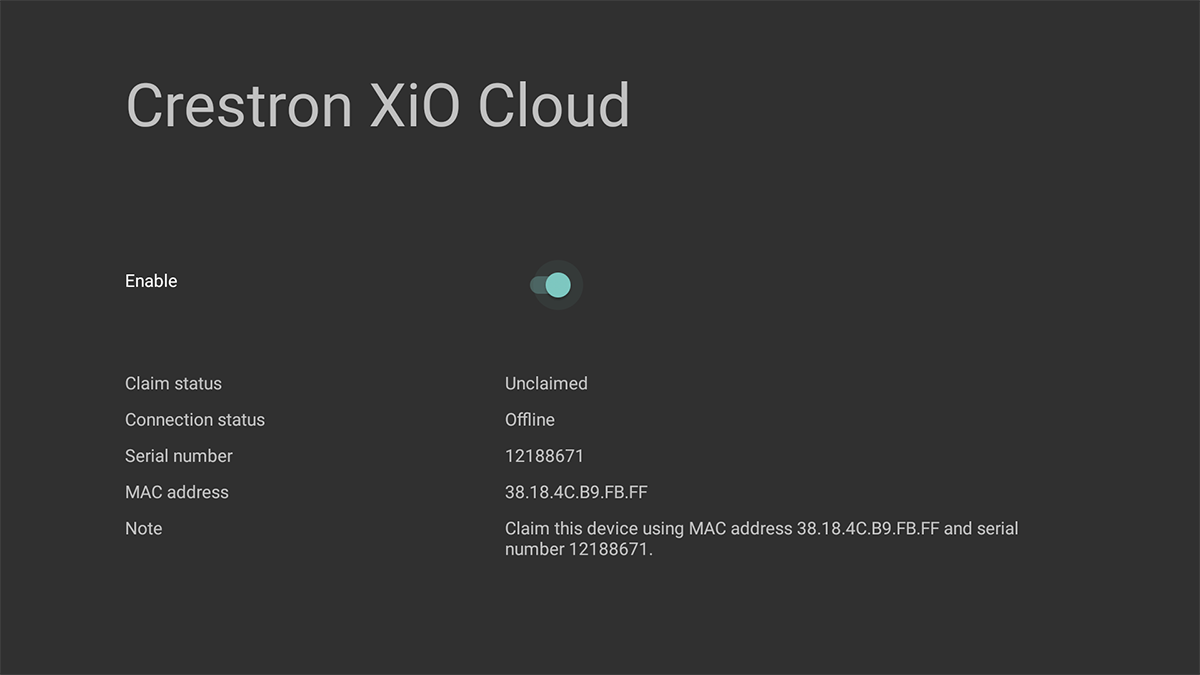
[ホーム]画面に表示されるアプリ一覧から、Crestron XiO Cloudを選択すると、ステータス画面にシリアル番号とMACアドレスが表示されます。
2.ディスプレイの情報をもとに、PCのブラウザで登録作業
- PCのブラウザで Crestron XiO Cloud にログイン
- メニューから Group > ENVIRONMENT > Claim Device を選択
- ディスプレイに表示されたシリアル番号とMACアドレスを入力して[確定]を選択
- デバイスは”Unassociated Devices”に登録されますので、該当のGroup/Roomに移動
※GUIは予告なく変更になる場合があります。
Crestron Connected™
特長
認証対応の直接連携
Crestron社の認証を受けたCrestron Connected™に対応しているため、Crestron製コントローラーと直接接続・制御が可能です。外部モジュールや追加設定を必要とせずに統合環境を構築できます。
ネットワーク経由の一括制御
LAN経由でディスプレイの電源制御、入力切換、音量調整などの主要操作を制御できます。会議室や教室など、複数ディスプレイを一括管理する用途にも適しています。
インフラへの統合が容易
既存のCrestron AVインフラとの親和性が高く、設置や設定の負担を抑えることができます。商業施設、教育機関、企業の統合制御システムへの組み込みがスムーズに行えます。
必要なディスプレイ設定
1.管理者パスワードの設定
リモート管理機能の認証に利用されるパスワードを設定します。
操作手順:[プロ設定]→[管理者パスワード]
2.「Crestron Connected™」をインストール
[プロ設定]内の[起動サービス]一覧から選択してください。インストーラーの指示に従って進めると、ディスプレイ本体が再起動してインストールが完了します。
使い方
1.[ホーム]画面のアプリ一覧から、Crestron Connected™を選択
以下の内容を入力してログインしてください。
入力内容
ユーザ名: admin
パスワード: プロ設定の 管理者パスワード で設定したパスワード
2. Crestron Connected™の画面で各種設定
利用するCrestron Corporation™の商品カタログなどを参照してください。