

Crestron 集成

Crestron XiO Cloud,
Crestron Connected
BRAVIA专业显示器支持Crestron公司的XiO Cloud与Crestron Connected,因此可与商用AV控制系统无缝联动。可通过Crestron触摸屏或PC执行电源控制、输入切换、音量调节等操作。为从会议室、教室到数字标牌等多种用途提供高效的运行与集中管理支持。
各服务的详情请参阅下方。
Crestron XiO Cloud
特点
集中远程管理
可通过云平台监控显示器状态并进行操作,从而减轻现场作业负担。
零接触部署
只需将显示器连接到网络,预定义的设置就会自动应用。简化大量显示器部署和多个位置的初始设置工作。
安全的云基础架构
它可以在基于Microsoft Azure的连接环境中运行。它还支持访问权限和操作日志管理,因此公司和教育机构可以放心使用它。
使用方法
1.通过显示器查看信息
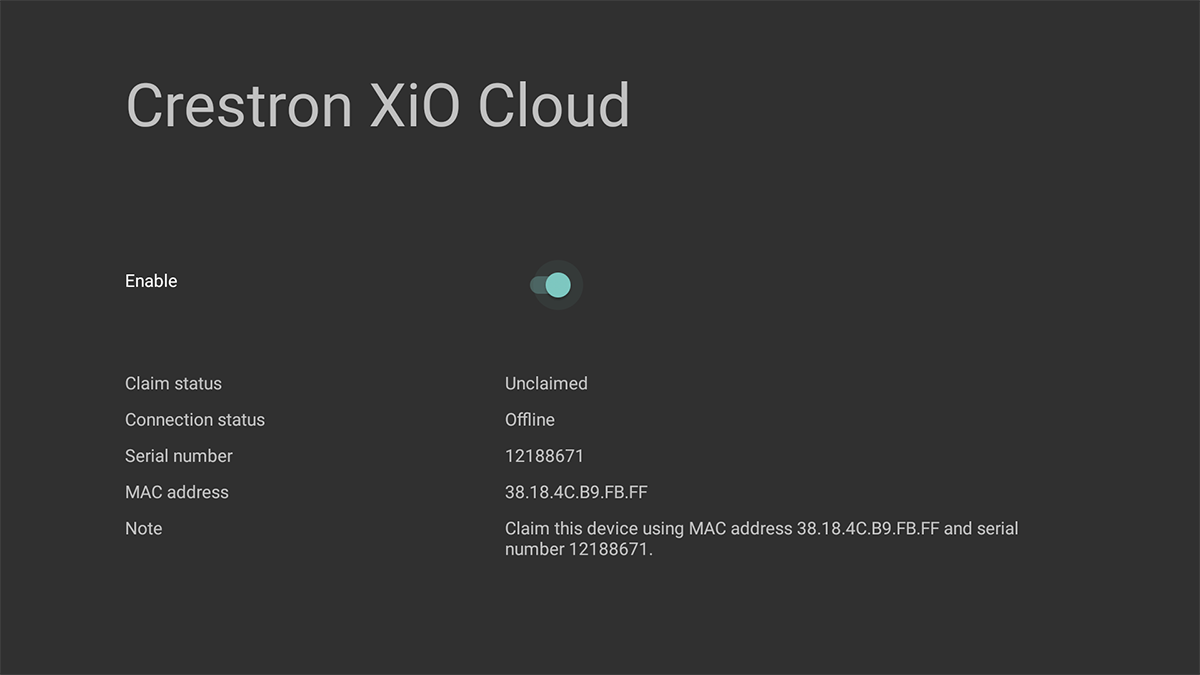
从“Pro设置”环境的[HOME]画面上显示的应用程序列表中选择Crestron XiO Cloud后,状态界面将显示序列号与MAC地址。
2.根据显示器信息,用PC浏览器进行注册
- 使用PC浏览器登录Crestron XiO Cloud
- 从菜单中选择Group>ENVIRONMENT>Claim Device
- 输入显示器上显示的序列号和MAC地址,然后选择[确认]
- 设备已注册到“Unassociated Devices”,请将其移到相应的Group/Room
※GUI如有更改,恕不另行通知。
Crestron Connected™
特点
支持认证的直接联动
支持经Crestron公司认证的Crestron Connected™,可与Crestron控制系统直接连接和控制。无需外部模块或追加设置即可构建集成环境。
通过网络进行批量控制
通过LAN控制显示器的电源控制、输入切换和音量控制等主要操作。它还适用于同时管理多个显示器的应用程序,例如会议室和教室。
易于集成到基础架构中
它与现有Crestron AV基础架构非常兼容,可减少安装和配置负担。轻松集成到商业、教育和企业的统一控制系统中。
所需显示器设置
1.设置管理员密码
设置用于验证远程管理功能的密码。
操作步骤:[Pro设置]→[理员密码]
2. 安装”Crestron Connected™”
请从[Pro设置]内的[启动服务]列表中选择。按照安装程序的指示进行操作后,显示器将重启并完成安装。
使用方法
1.从[HOME]画面上的应用程序列表中选择Crestron Connected™
请输入以下内容登录。
登录信息
用户名:admin
密码:在Pro 设置的[管理员密码]中设置的密码
2. 在Crestron Connected™画面上进行各种设置
请参阅所使用的Crestron Corporation™产品目录。