

BRAVIA Signage(付费版)网络安全措施
通信加密
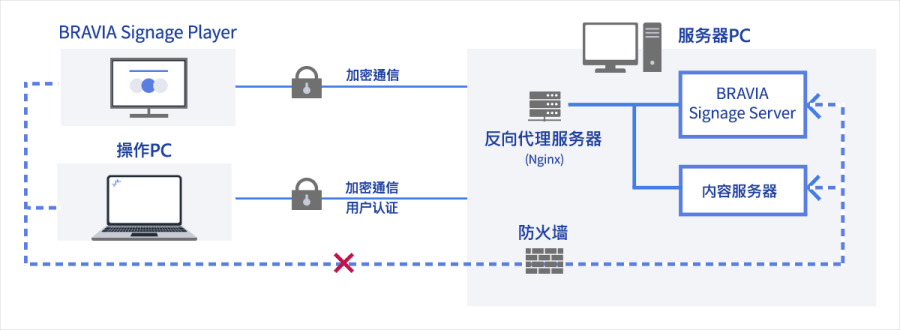
为防止恶意用户未经授权访问BRAVIA Signage Server,请使用身份验证或反向代理对来自操作PC的访问进行身份验证。此外,为防止直接访问服务器PC,请将防火墙设置为阻止来自反向代理之外的通信。
通信加密示意图
访问限制
同样,为规避恶意用户未经授权访问BRAVIA Signage Server的风险,请利用BRAVIA Signage Server的[身份验证]功能或反向代理,对来自操作PC的访问实施[身份验证]*。 此外,为避免不通过反向代理直接访问服务器PC,请在服务器PC的防火墙上设置限制规则,以拒绝与反向代理之外的任何设备的通信。
BRAVIA Signage Server和BRAVIA Signage Player之间的连接不支持“身份验证”。
身份验证示意图

反向代理服务器和防火墙设置示例
以下介绍在与BRAVIA Signage Server及内容服务器(可选)相同的PC上构建反向代理与防火墙的步骤示例。前提是端口号保持默认设置,BRAVIA Signage Server使用8080,内容服务器使用80。
※如有变更,恕不另行通知。有关详细信息,请查看Nginx。
利用Nginx构建反向代理服务器示意图
- 下载Nginx并将其安装于服务器PC上。
- 获取或创建服务器证书与私钥,并在Nginx中添加HTTPS设置。
・查看详情 关于Configuring HTTPS servers。
・使用自签名方式时,请严格管理私钥,防止非法使用。 - 创建用户文件(.htpasswd),并将用户身份验证设置添加到Nginx。
・查看详情 关于Module ngx_http_auth_basic_module。
Windows防火墙设置示例
※Windows的配置如有变更,恕不另行通知。详情请查阅Windows。
服务器PC的防火墙设置
利用服务器PC的防火墙,限制客户端不经反向代理而直接访问服务器PC。
使用GUI进行设置
- 打开Windows防火墙设置。
操作步骤: [Windows设置] → [更新和安全] → [Windows安全] → [防火墙和网络保护] - 创建新规则以阻止服务器使用的端口通信。
操作步骤: [选择接收规则] → [操作] → [新建规则] - 选择”端口”。
有关详细信息,请参阅手册。